
Membuat Penyesuaian Persediaan
Berikut langkah-langkah untuk membuat penyesuaian persediaan pada Accurate POS :
- Buka menu Persediaan | Aktifitas | Penyesuaian Persediaan.
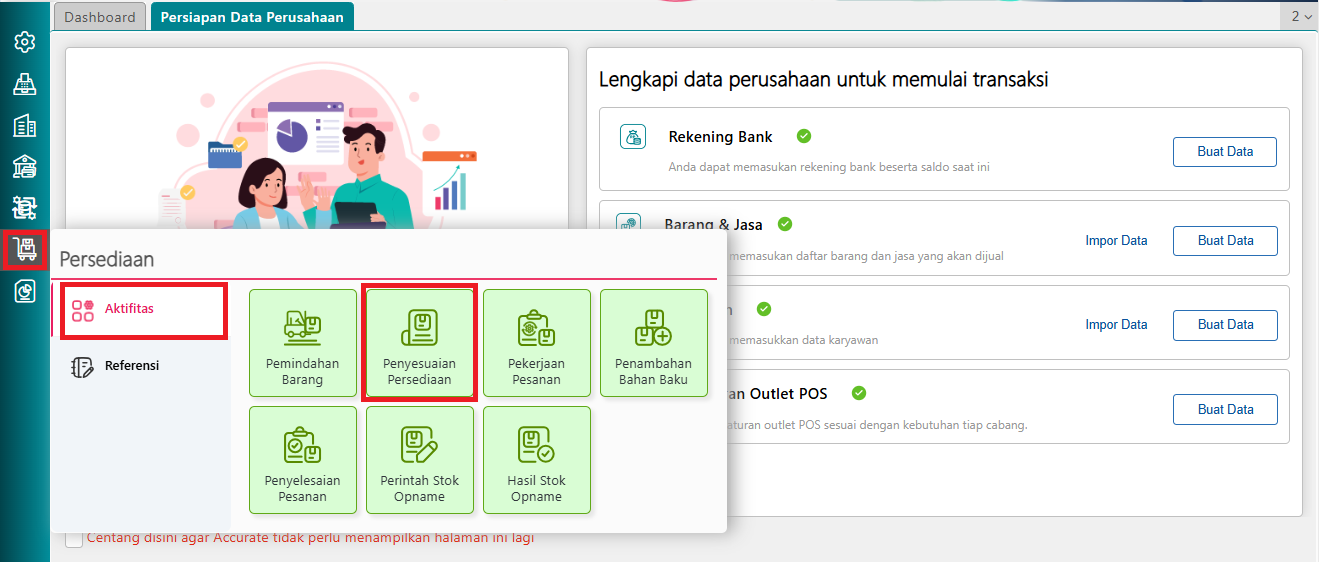
Akses ke menu Penyesuaian Persediaan
- Tentukan tanggal penyesuaian persediaan. Selanjutnya, pada bagian Cari/Pilih Barang & Jasa, masukkan barang yang akan disesuaikan.
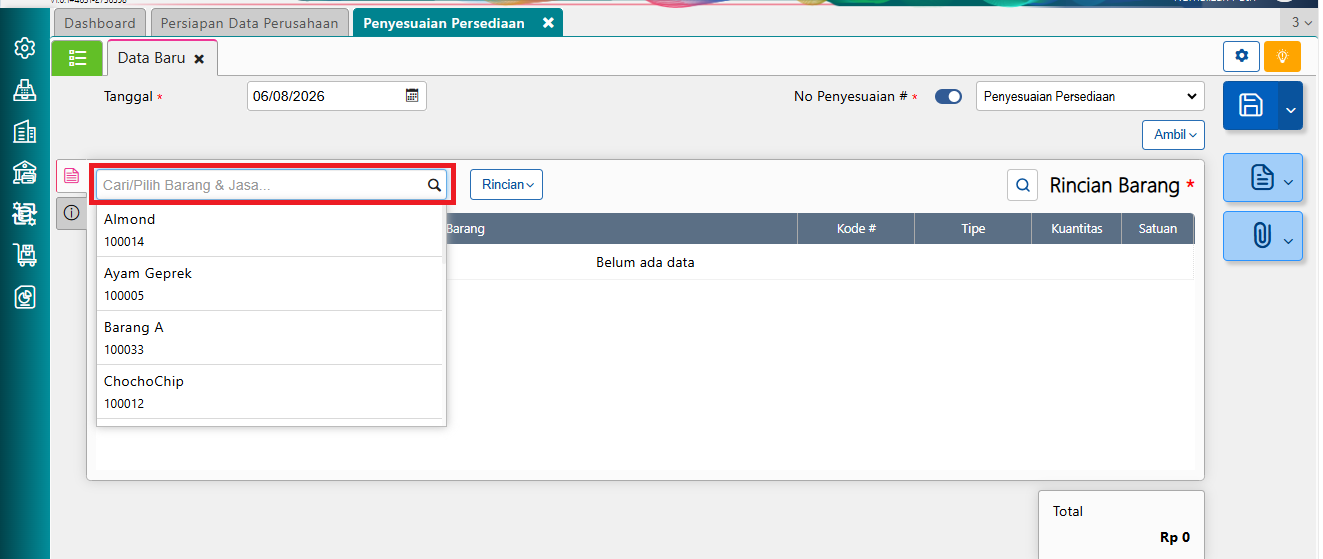
Cari/Pilih Barang & Jasa
- Pada kolom Tipe Penyesuaian, pilih salah satu opsi, yaitu Penambahan, Pengurangan atau Atur Stok. Setelah itu klik Lanjut.
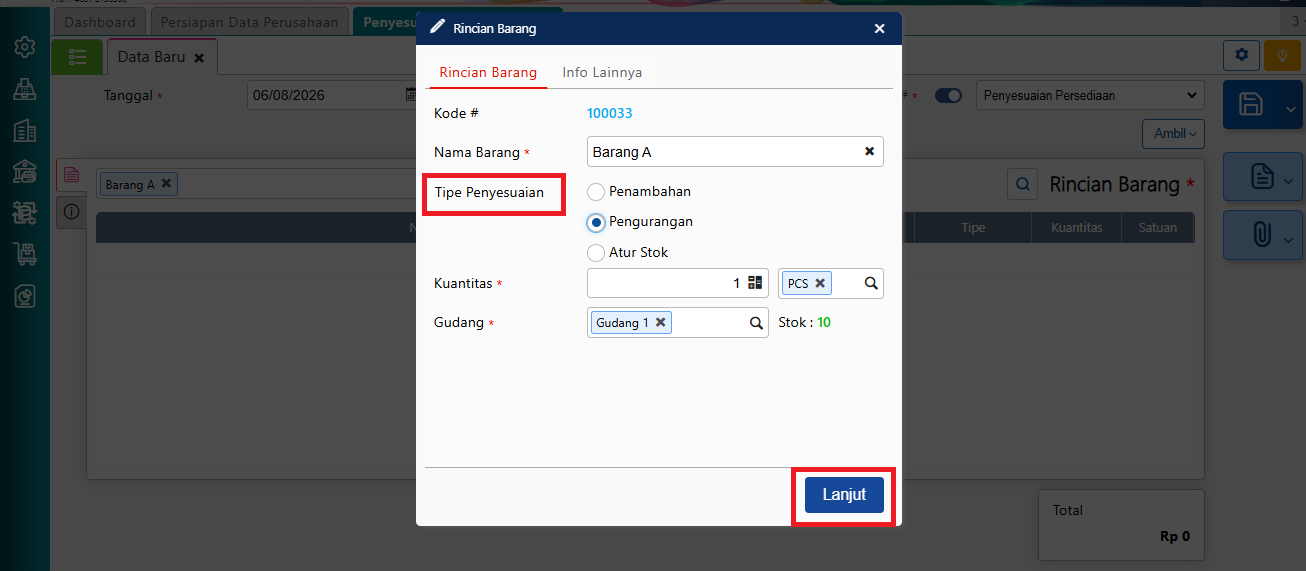
Pilih Tipe Penyesuaian
- Pada tab Info Lainnya, pilih akun Penyesuaian yang akan digunakan untuk mencatat penyesuaian persediaan.
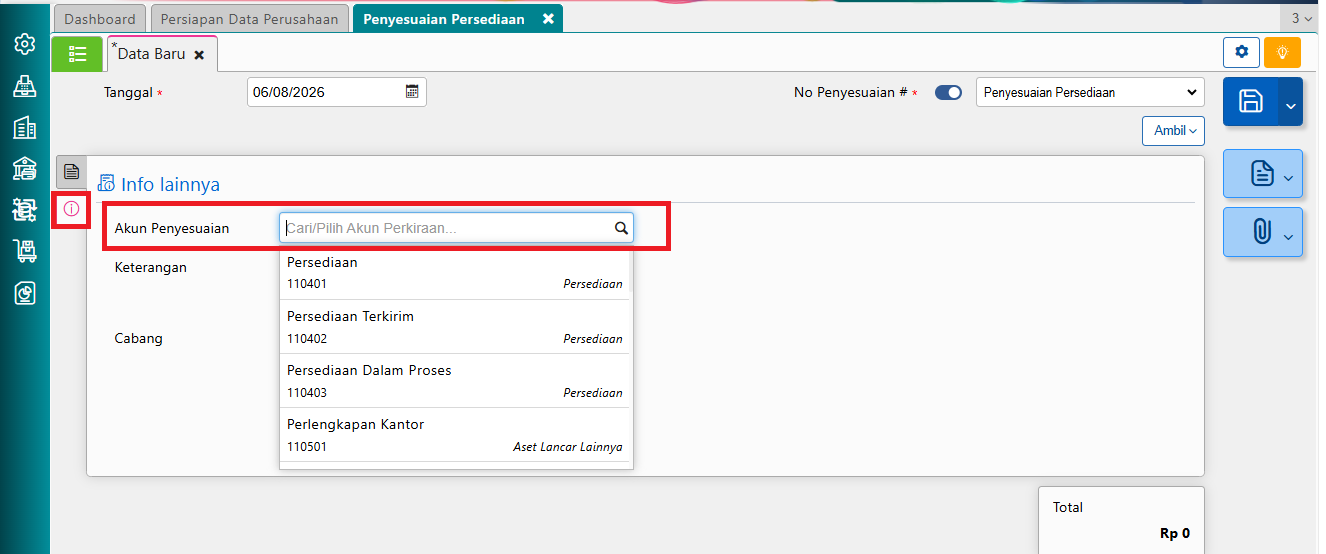
Cari/Pilih Akun Perkiraan
- Setelah seluruh informasi dilengkapi, klik Simpan untuk menyimpan data penyesuaian persediaan.
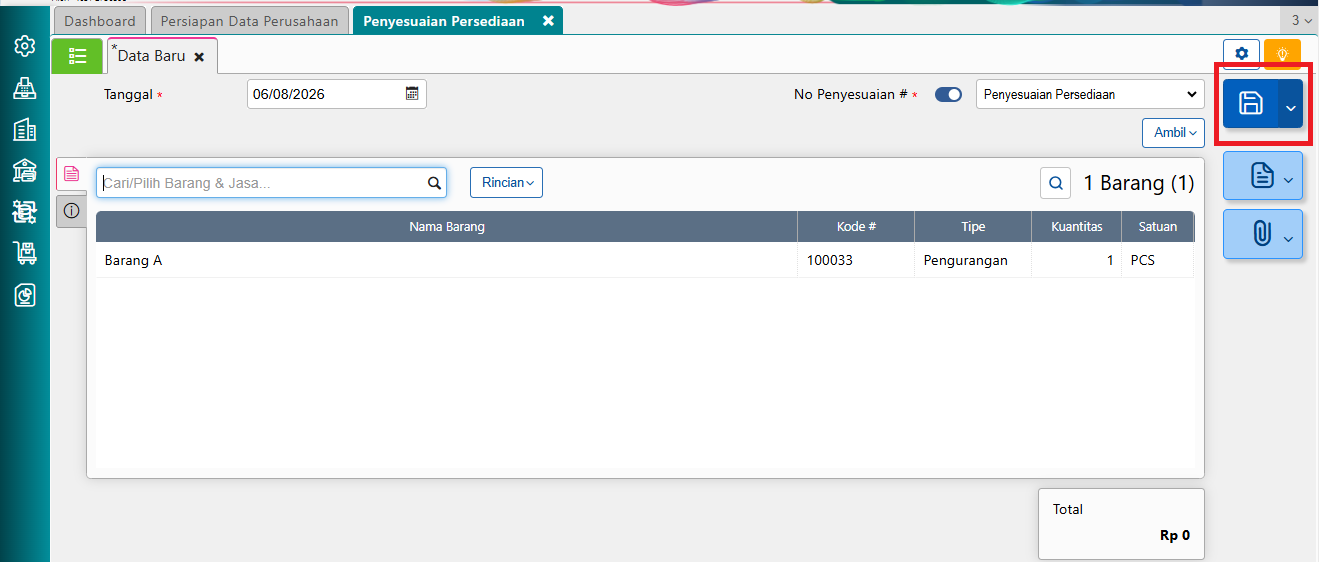
Klik Simpan
- Untuk melihat data penyesuaian persediaan yang telah dibuat, klik Daftar Penyesuaian Persediaan.
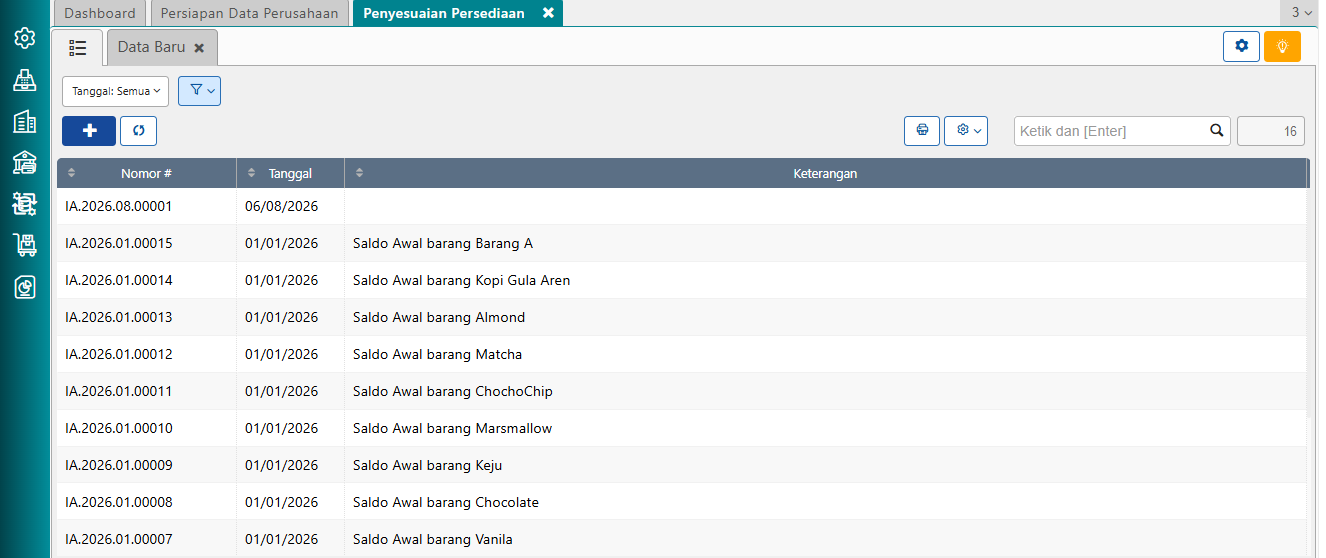
Daftar Penyesuaian Persediaan