
Penomoran
Fitur Penomoran pada menu Pengaturan berfungsi untuk membuat format penomoran otomatis pada formulir transaksi di data usaha Accurate POS. Anda bisa membuat lebih dari 1 format penomoran otomatis untuk 1 jenis formulir transaksi, sehingga Anda bisa membuat penomoran otomatis sesuai kebutuhan. Misalnya penomoran per cabang dsbnya.
Berikut langkah-langkah membuat penomoran otomatis pada Accurate POS:
- Buka menu Pengaturan | Penomoran.
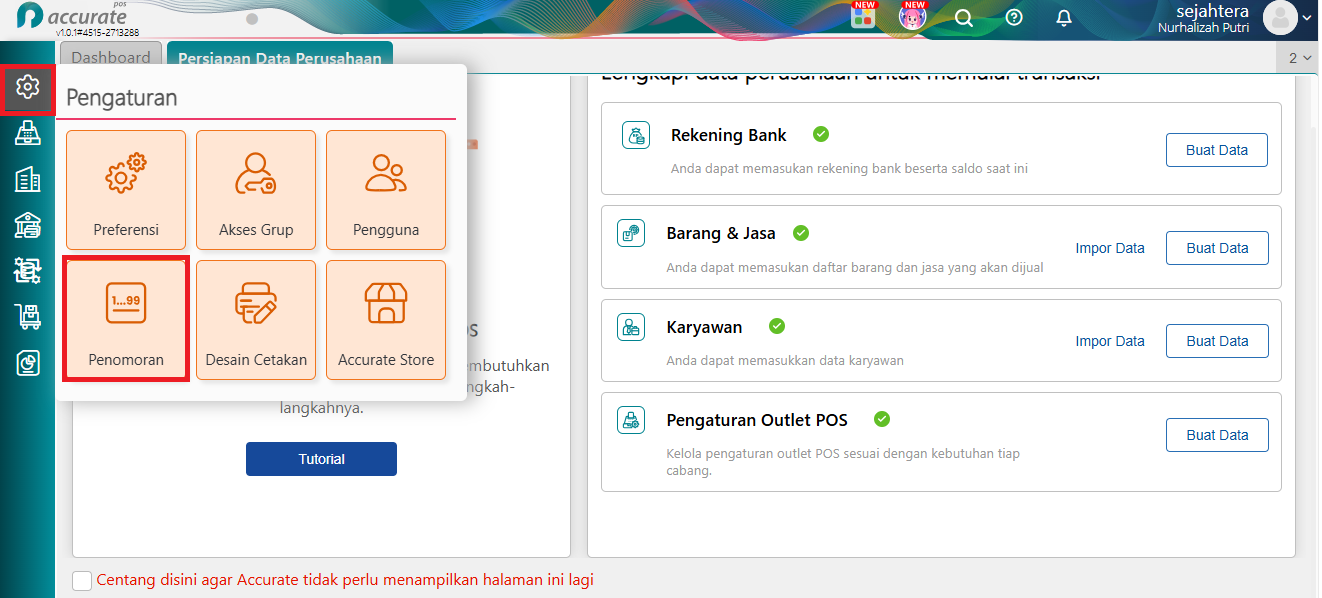
Akses Menu Penomoran
- Isikan Nama Penomoran yang akan dibuat sesuai kebutuhan, lalu pilih Tipe Transaksi.
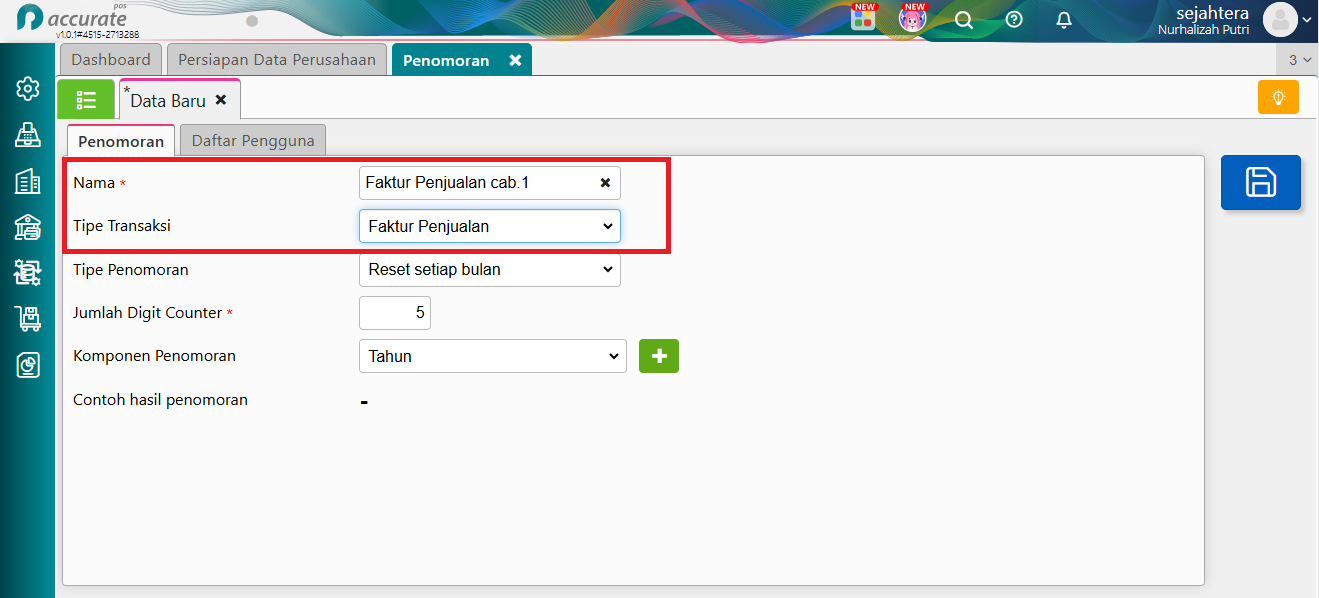
Input Nama Penomoran dan Tipe Transaksi
- Pilih Tipe Penomoran, untuk menentukan kapan penomoran tersebut dihitung mulai dari awal kembali.
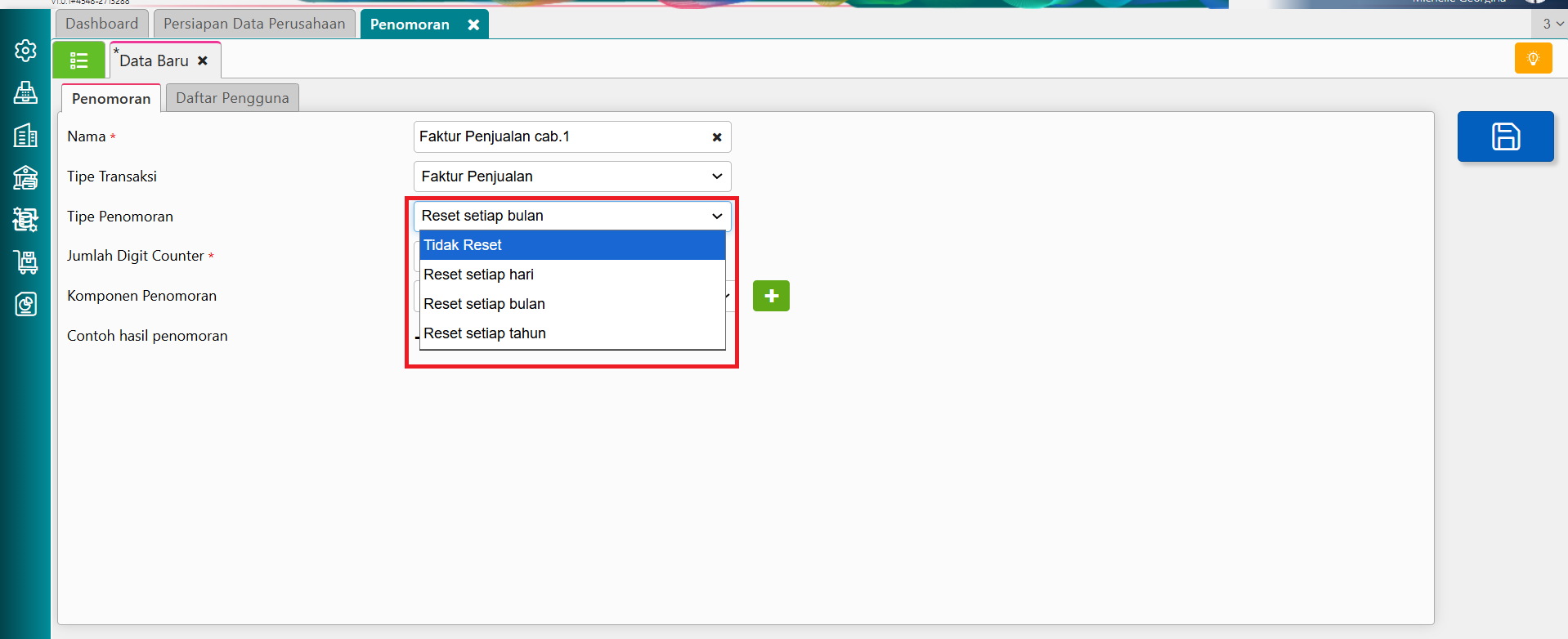
Pilih Tipe Penomoran
- Tentukan Jumlah Digit Counter, untuk penentuan banyaknya penghitungan penomoran transaksi. Jumlahnya disesuaikan dengan jenis transaksi dari bisnis Anda.
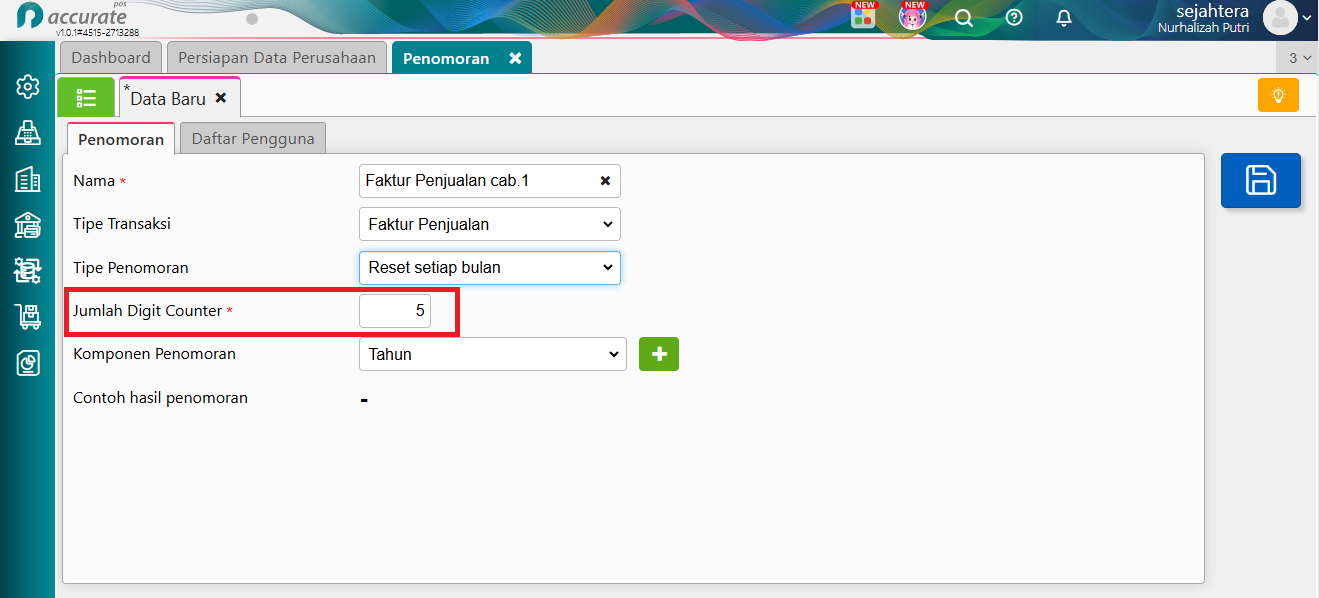
Jumlah Digit Counter
- Menentukan Komponen Penomoran, dengan pilihan komponen Tahun, Tahun [Singkat], Bulan, Bulan [Romawi], Hari, Counter dan Teks Pemisah. Klik tanda + untuk menambahkan komponen penomoran.
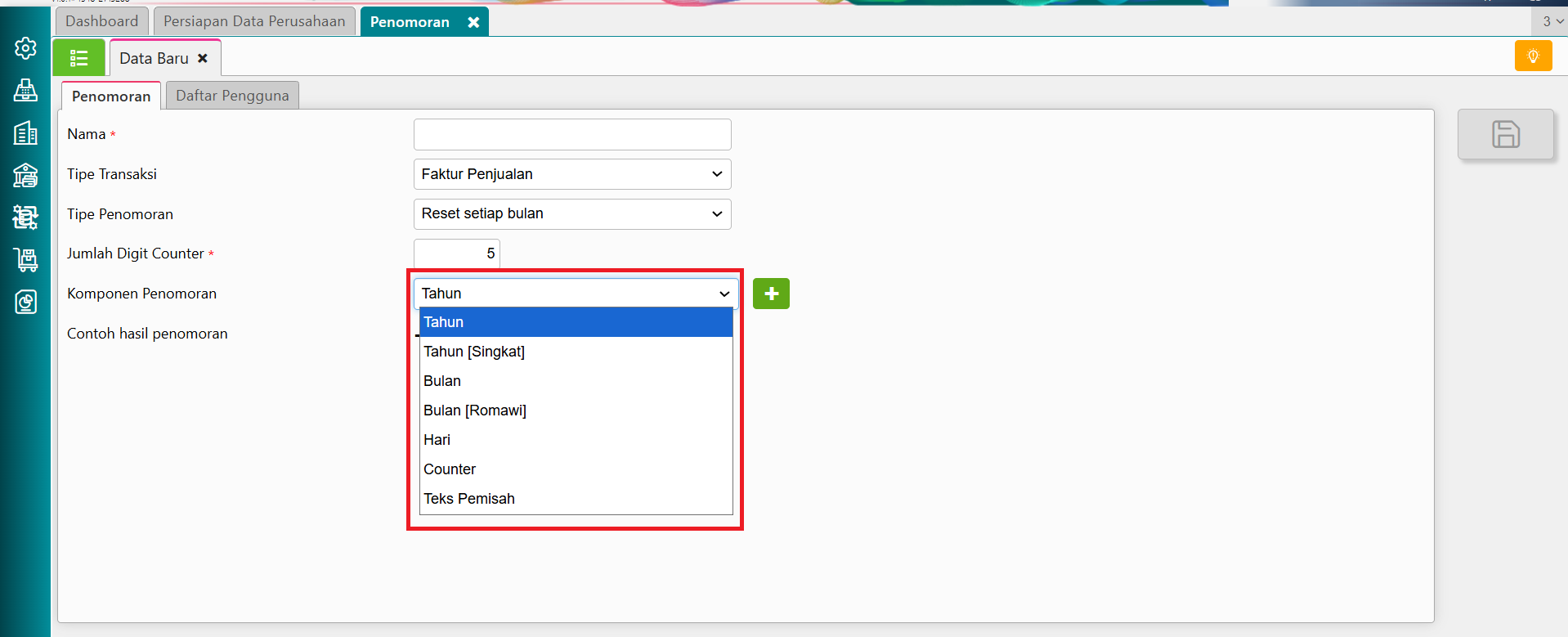
Pilih Komponen Penomoran
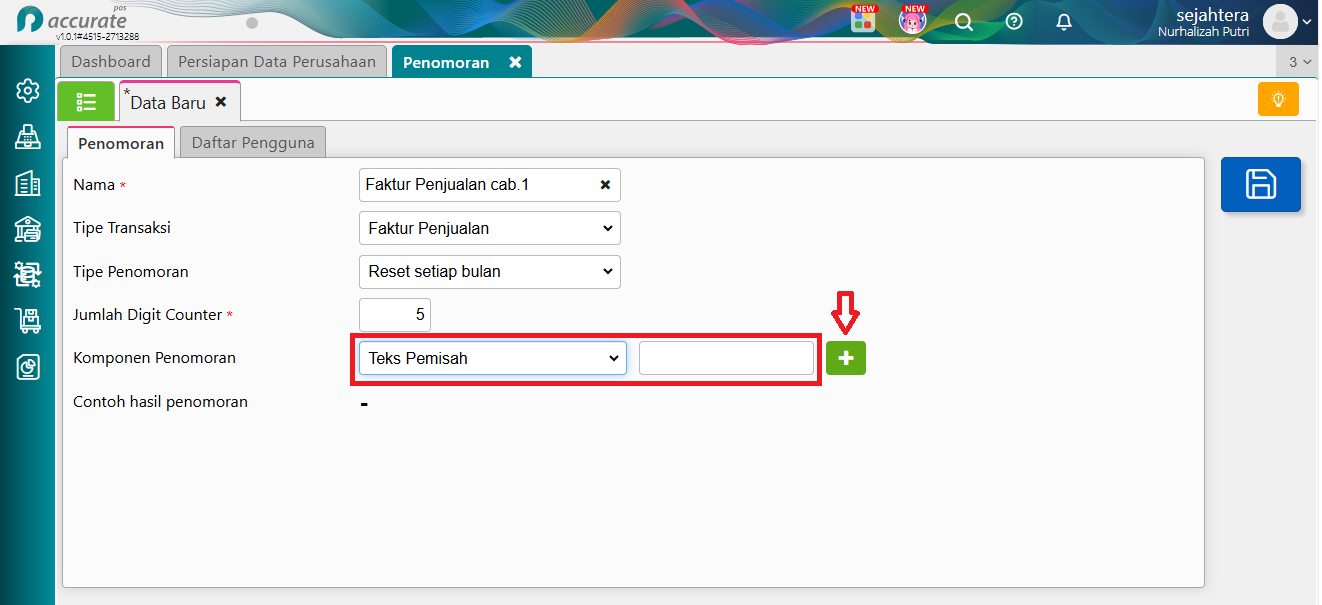
Input Komponen Penomoran
- Anda bisa melihat hasil dari format penomoran yang telah dibuat pada kolom ‘Contoh Hasil Penomoran’.
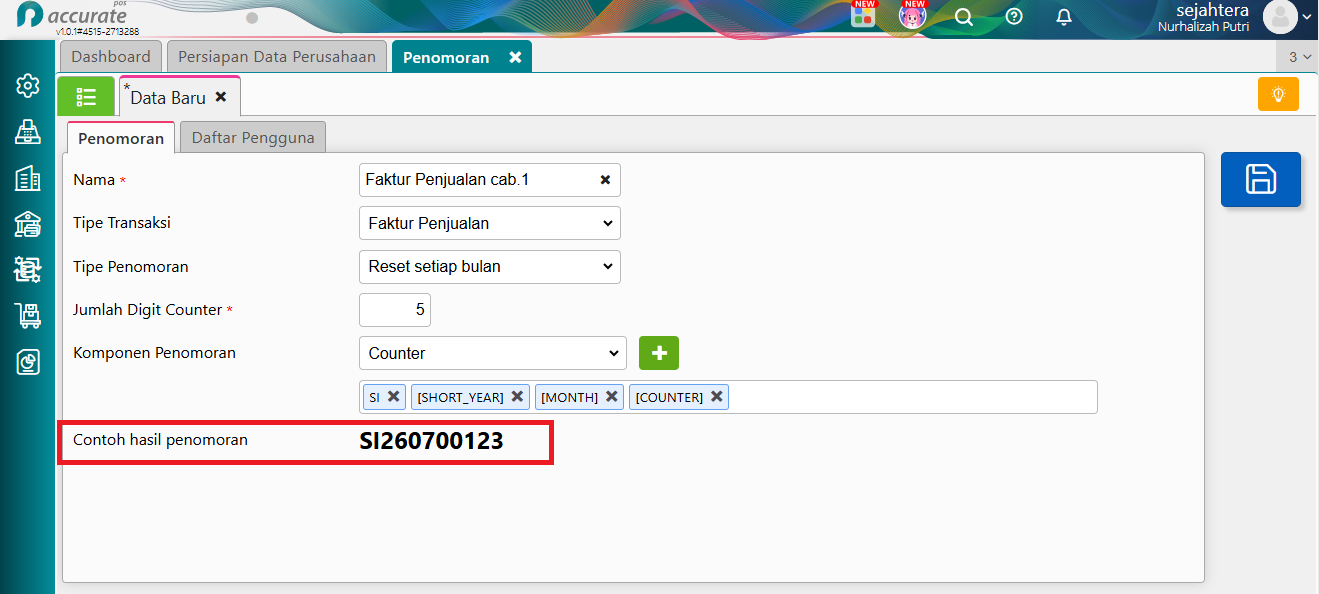
Tampilan Contoh Penomoran
- Selanjutnya, Anda bisa menentukan Pengguna atau Akses Grup/Cabang tertentu saja yang bisa menggunakan Penomoran tersebut yaitu dengan tidak mencentang pada informasi Semua Pengguna pada tab Daftar Pengguna, kemudian tentukan nama Akses Grup/cabang atau nama pengguna yang bisa mengakses penomoran tersebut.
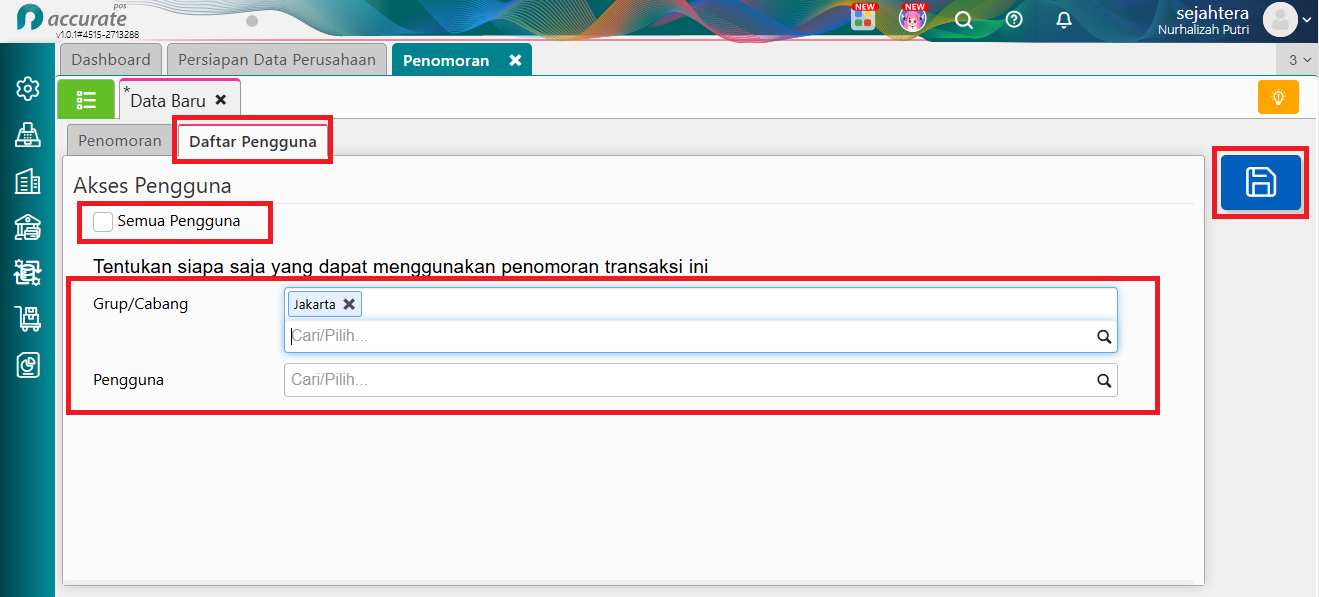
Input Daftar Pengguna
- Penomoran yang dibuat akan tampil pada formulir transaksi tersebut yaitu di bagian kanan atas formulir.
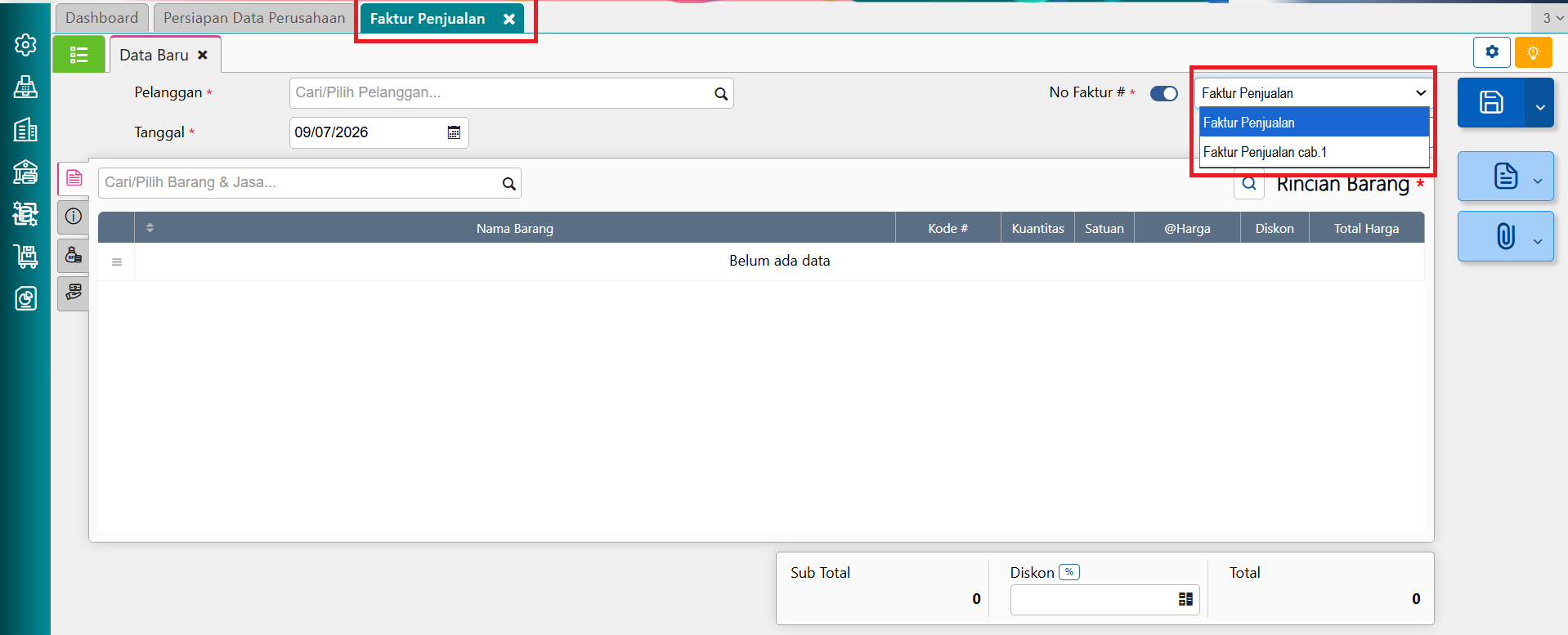
Tampilan Penomoran pada Faktur Penjualan