
Menambahkan Perangkat Dengan Manual (Input IP Address)
Berikut langkah-langkah untuk menghubungkan Perangkat Tambahan ke Outlet Accurate POS dengan cara manual, yaitu dengan menggunakan IP Adrress Perangkat Perver :
- Buka aplikasi Accurate POS pada Perangkat Server untuk melihat informasi IP Address yang akan digunakan, tap pada tombol tiga baris kemudian pilih menu Pengaturan | Perangkat yang akan menampilkan detail informasi terkait Perangkat Server termasuk IP Address nya. Silakan catat IP Address yang tampil pada Informasi Perangkat tersebut untuk diinput pada Perangkat Tambahan atau Perangkat Client.
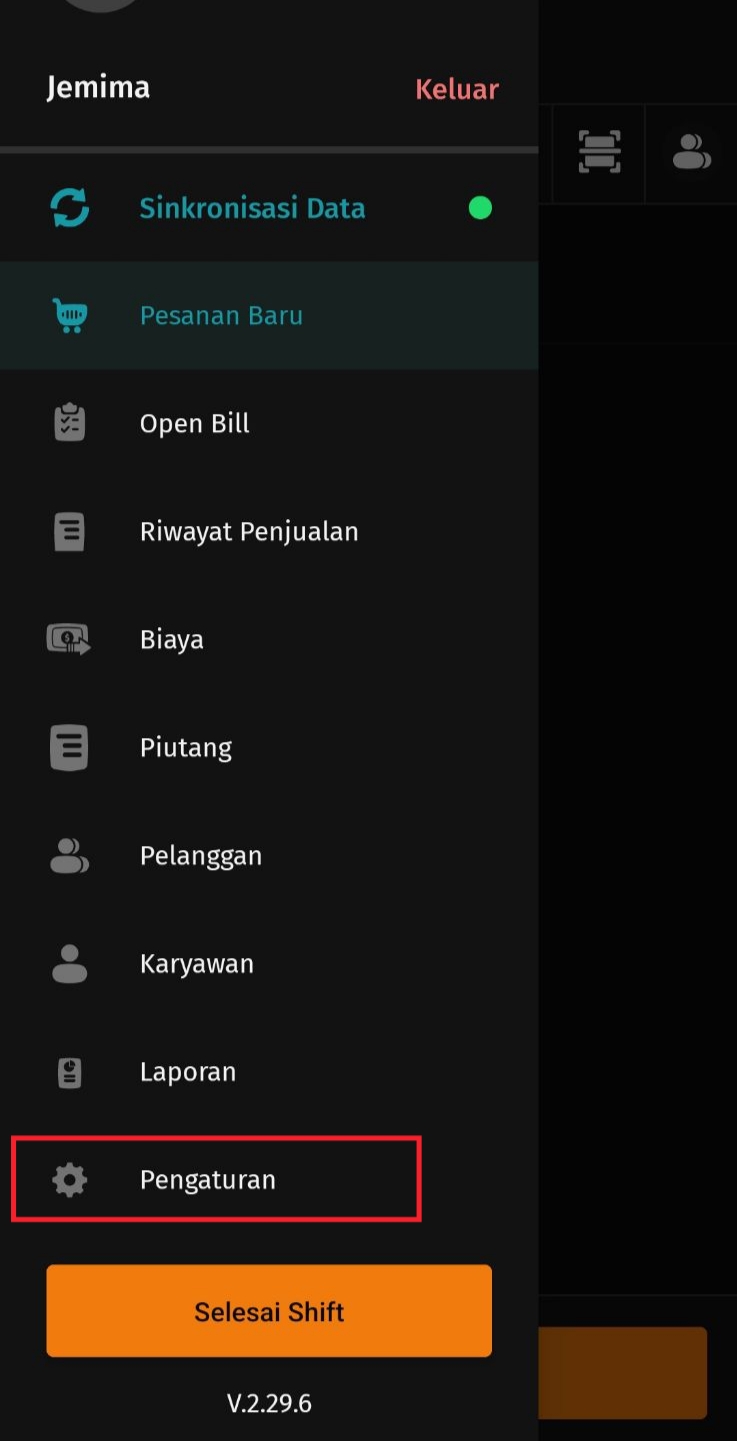
Menu Pengaturan
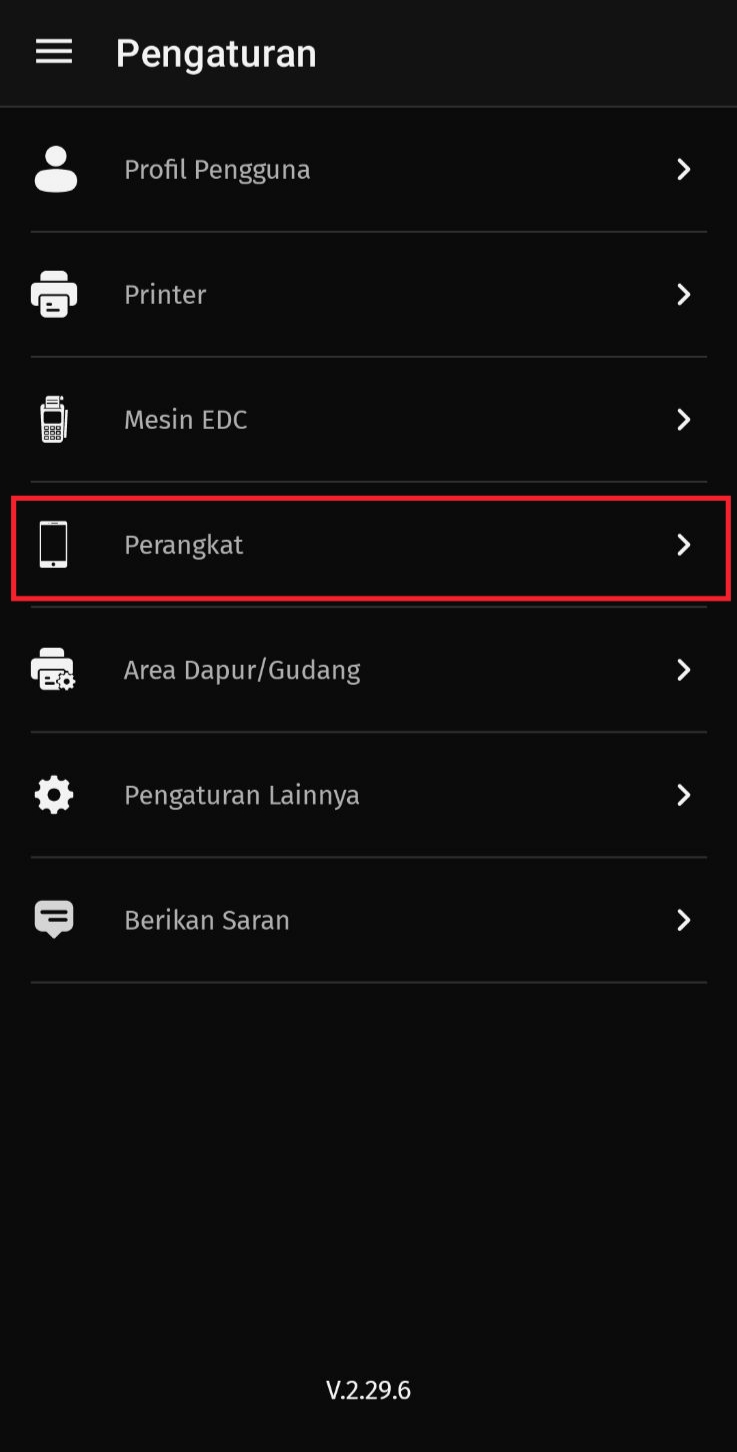
Pilih Perangkat
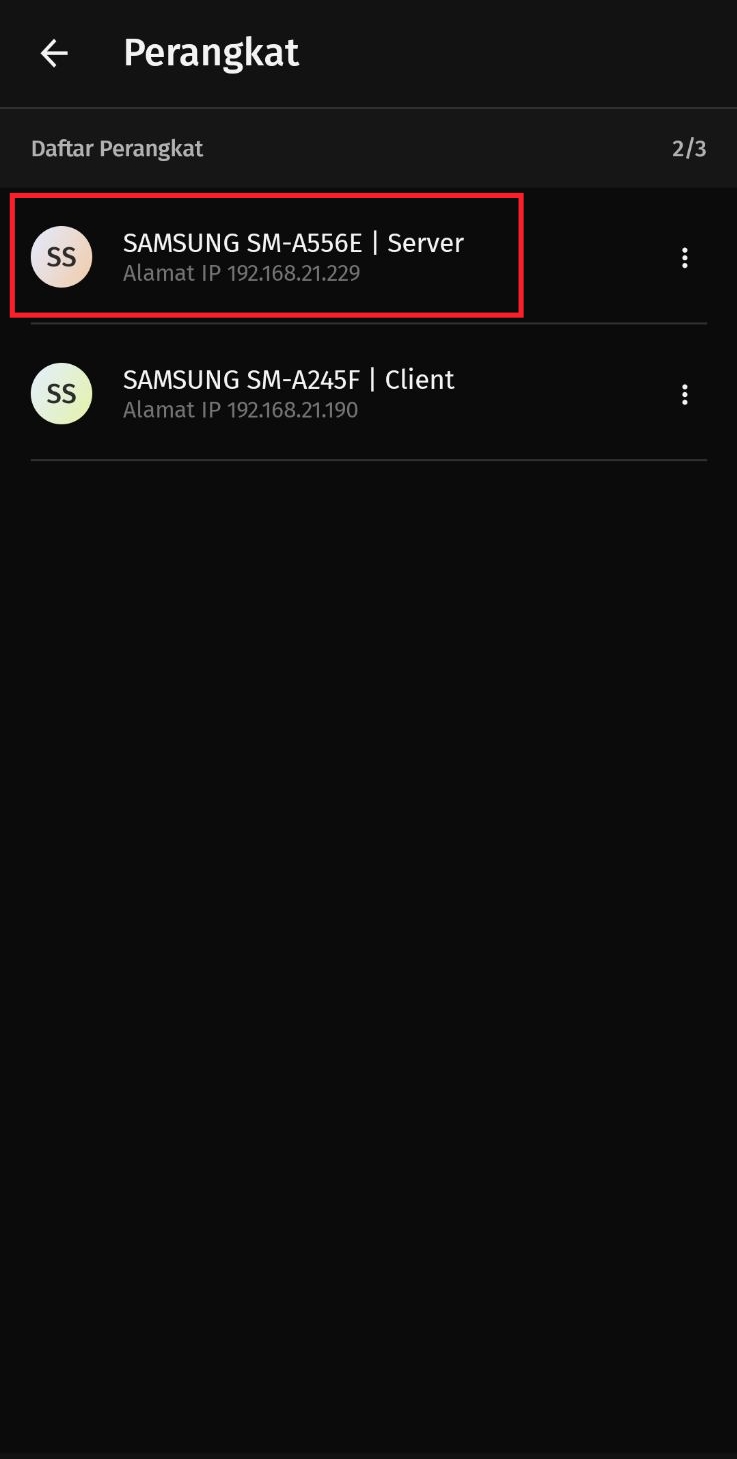
Informasi Perangkat
- Selanjutnya buka aplikasi Accurate POS pada Perangkat Tambahan atau Perangkat Client, kemudian pada tampilan awal klik pada informasi “Sudah Punya Akun”, lalu klik Masuk sebagai Perangkat Tambahan.
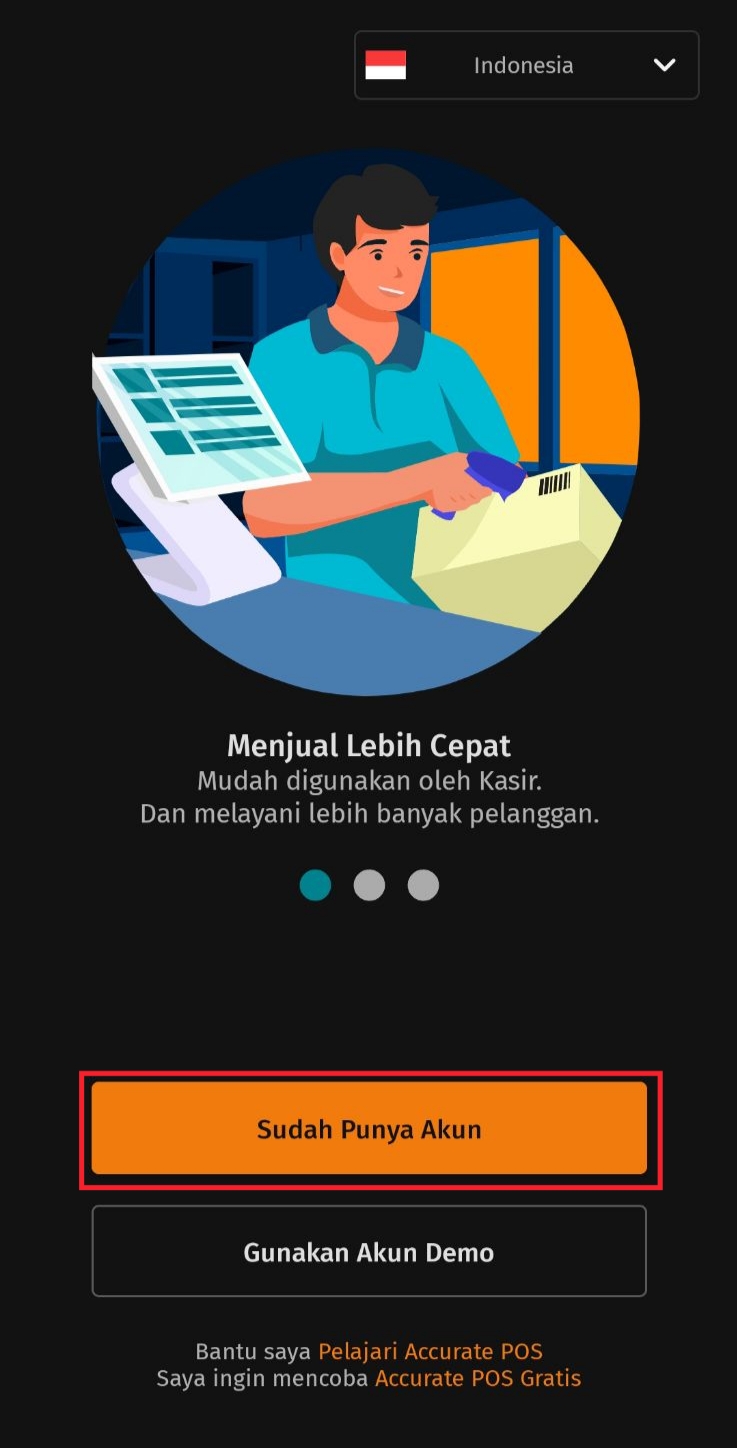
Tampilan Awal APOS
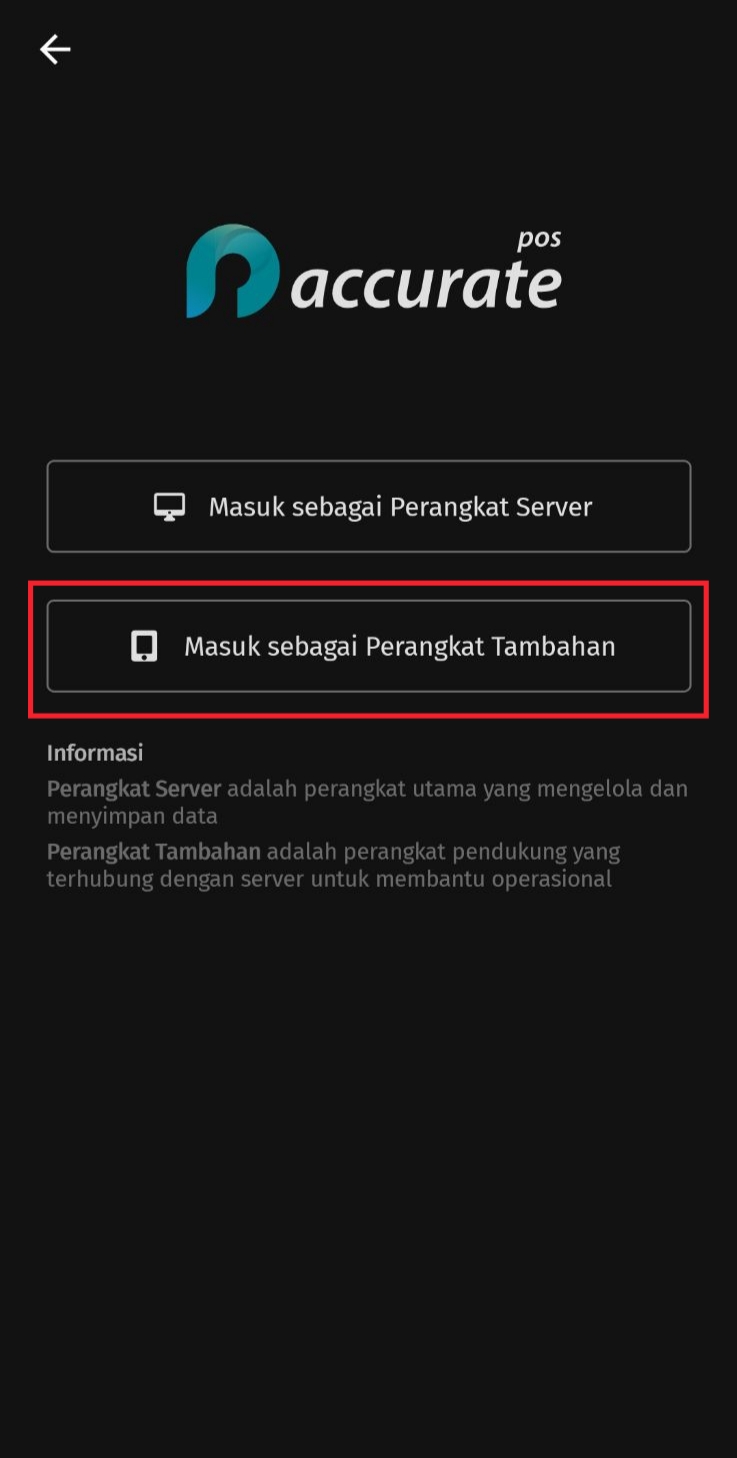
Masuk sebagai Perangkat Tambahan
- Masukan IP Address yang telah anda catat pada poin 1 pada informasi yang tersedia kemudian tap ‘Hubungkan’ untuk menghubungkan perangkat tambahan ke outlet tersebut.
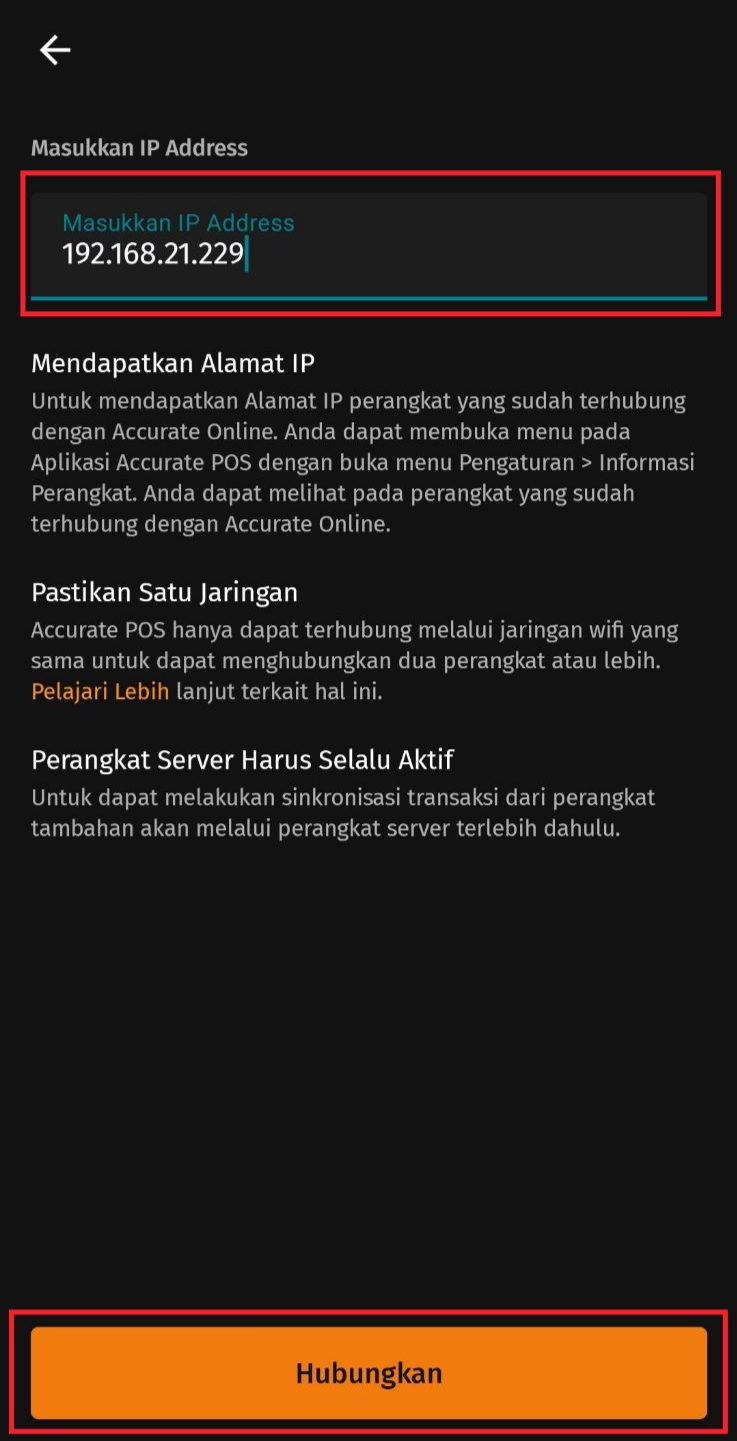
Mamasukkan IP Address
- Setelahnya pada Perangkat Server akan tampil notifikasi ‘Konfirmasi Perangkat’, tap ‘Terima’ untuk menyetujui konfirmasi tersebut.
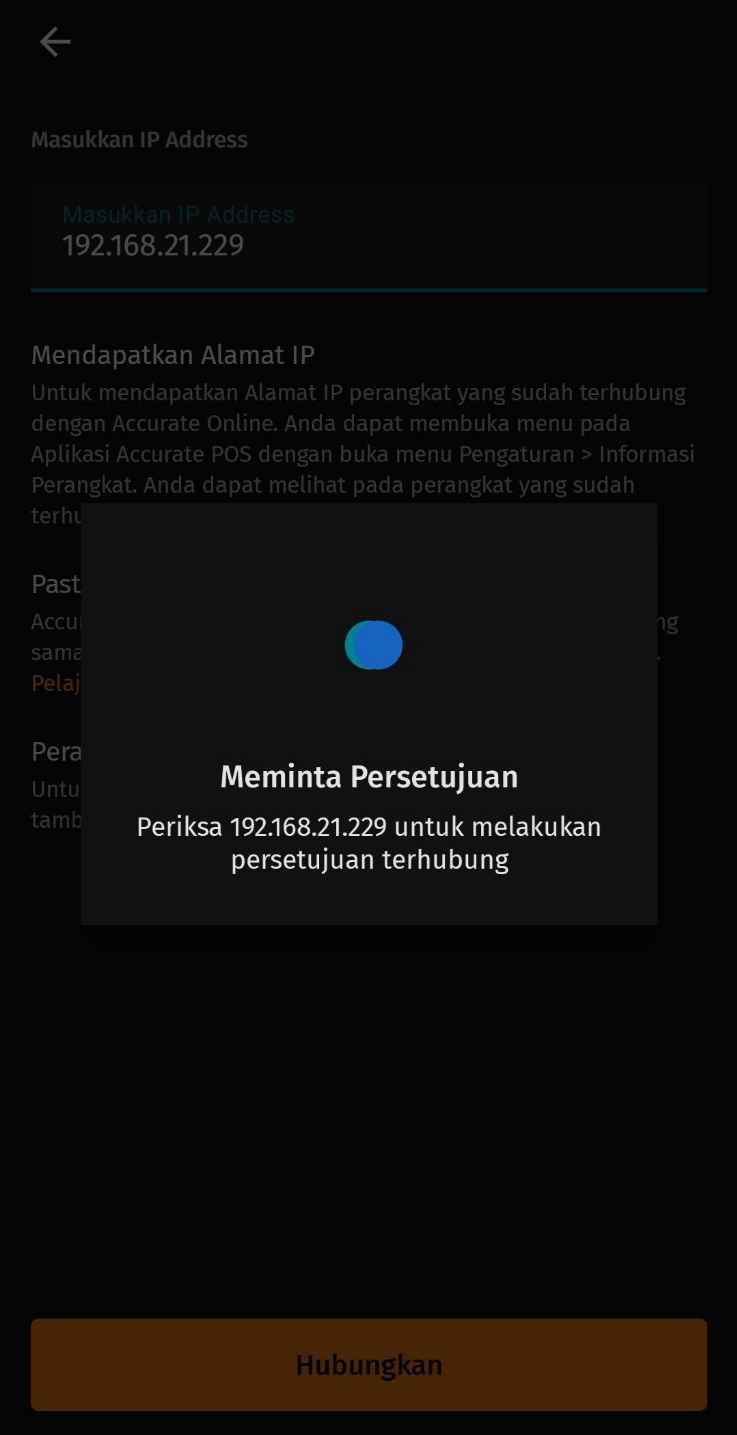
Meminta Persetujuan
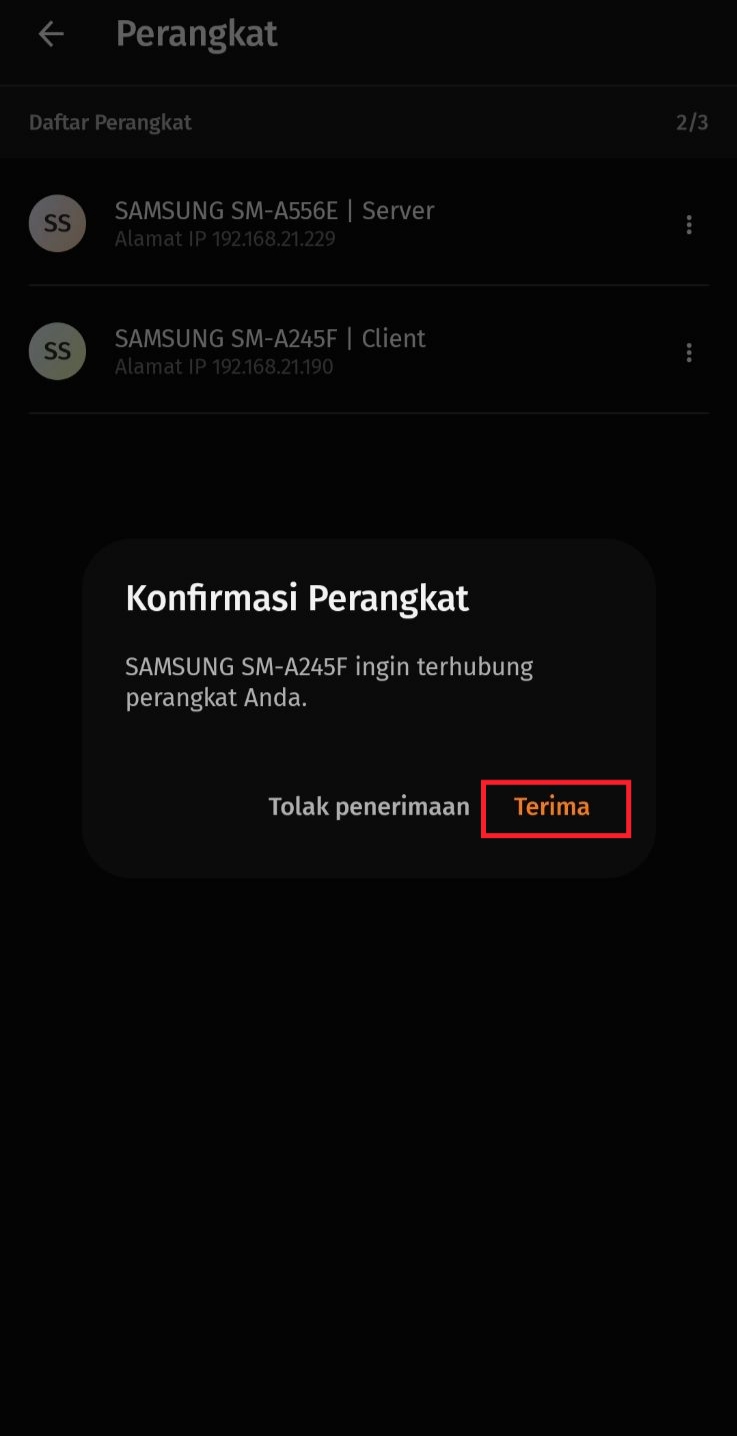
Konfirmasi Perangkat
- Kemudian pada perangkat client akan tampil notifikasi bahwa sudah berhasil terhubung ke dalam outlet Accurate POS tersebut dan Aplikasi APOS pada perangkat client sudah siap digunakan untuk menginput transaksi penjualan pada bisnis anda.
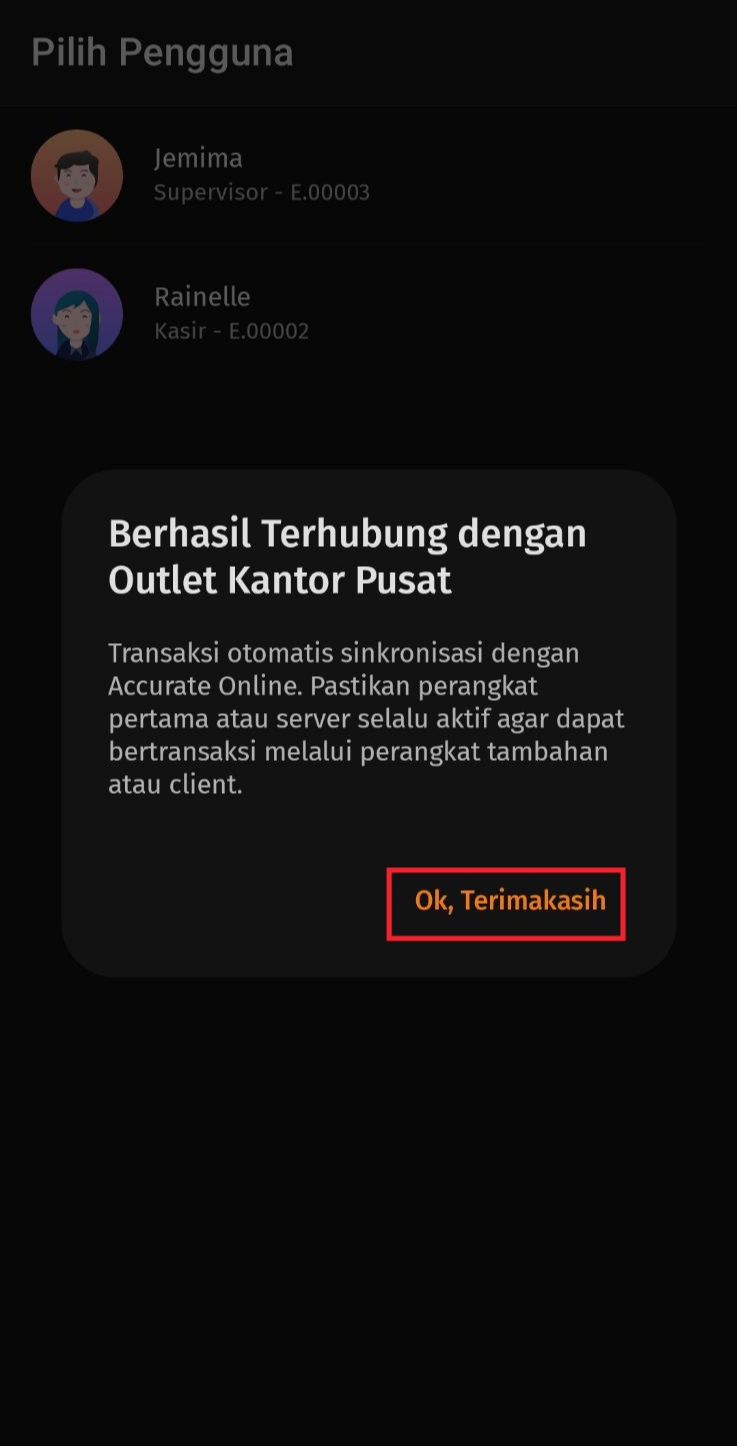
Informasi berhasil terhubung