
Pengaturan Kitchen Display System Pada Accurate POS
Setelah melakukan pengaturan pada Accurate Online seperti panduan disini, selanjutnya lakukan pengaturan Kitchen Display System pada Aplikasi Accurate POS.
Berikut langkah-langkah untuk melakukan pengaturan Kitchen Display System pada Accurate POS:
- Buka aplikasi Accurate POS, lalu login menggunakan perangkat server dan pilih peran Supervisor (memiliki hak akses Melakukan Konfigurasi KDS).
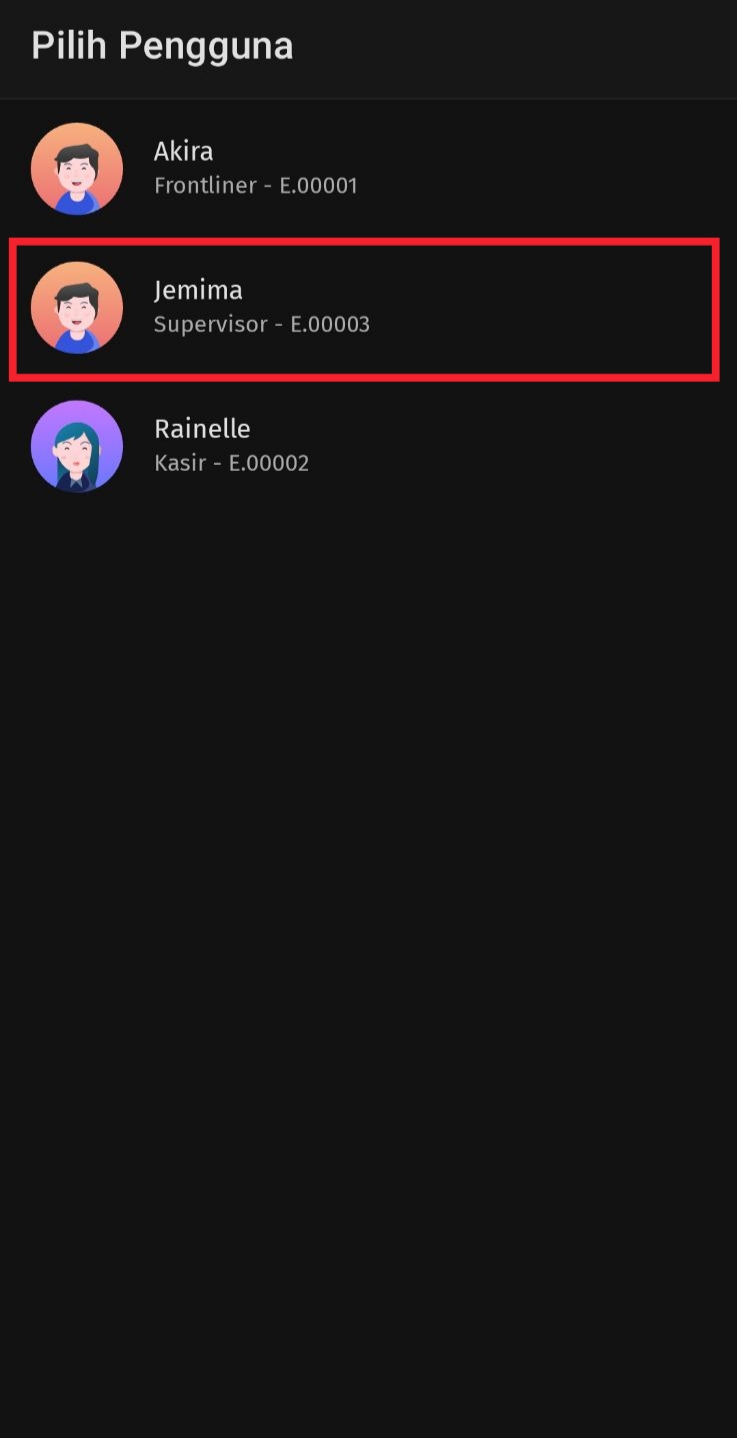
Pilih Pengguna Supervisor
- Kemudian klik pada tombol tiga garis di samping informasi Pesanan Baru, lalu pilih menu Pengaturan | Pengaturan Display Dapur.
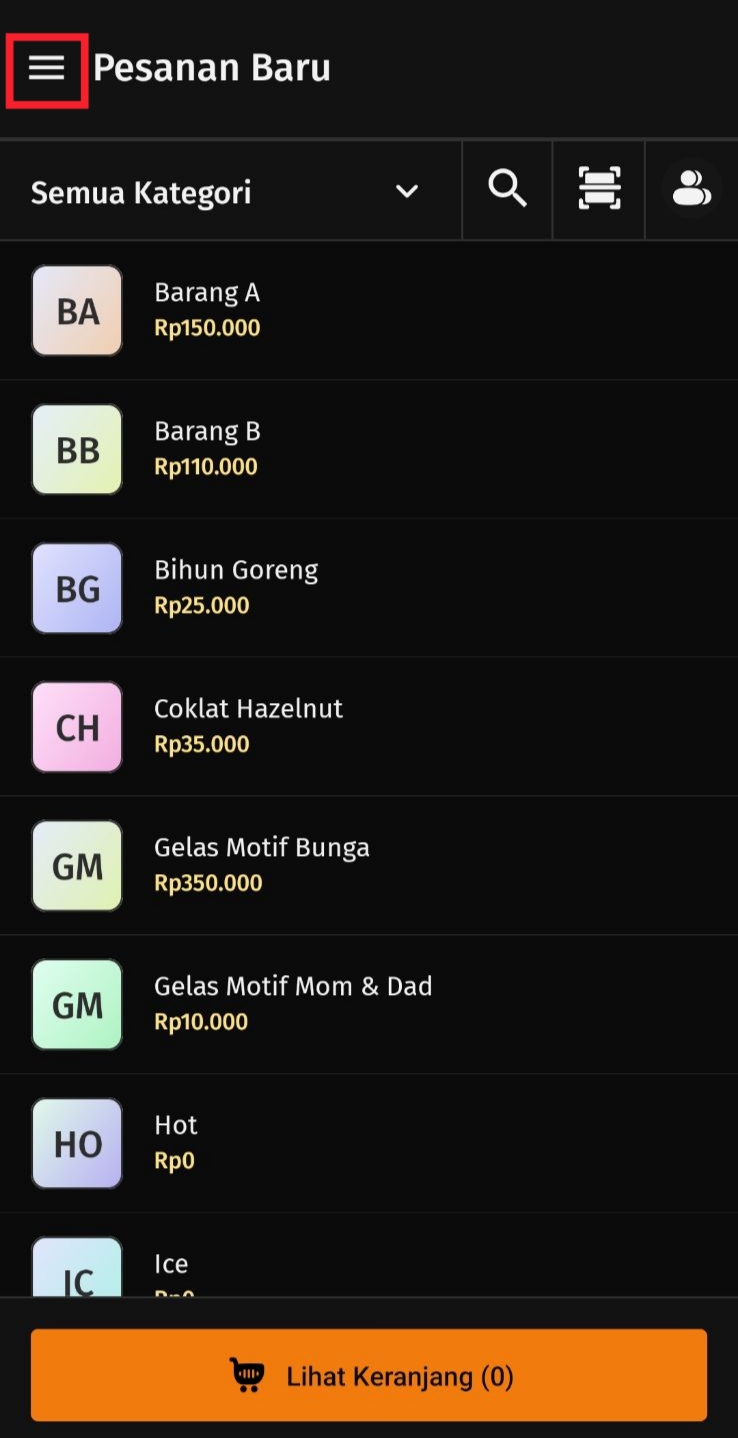
Tombol tiga garis di samping informasi pesanan baru
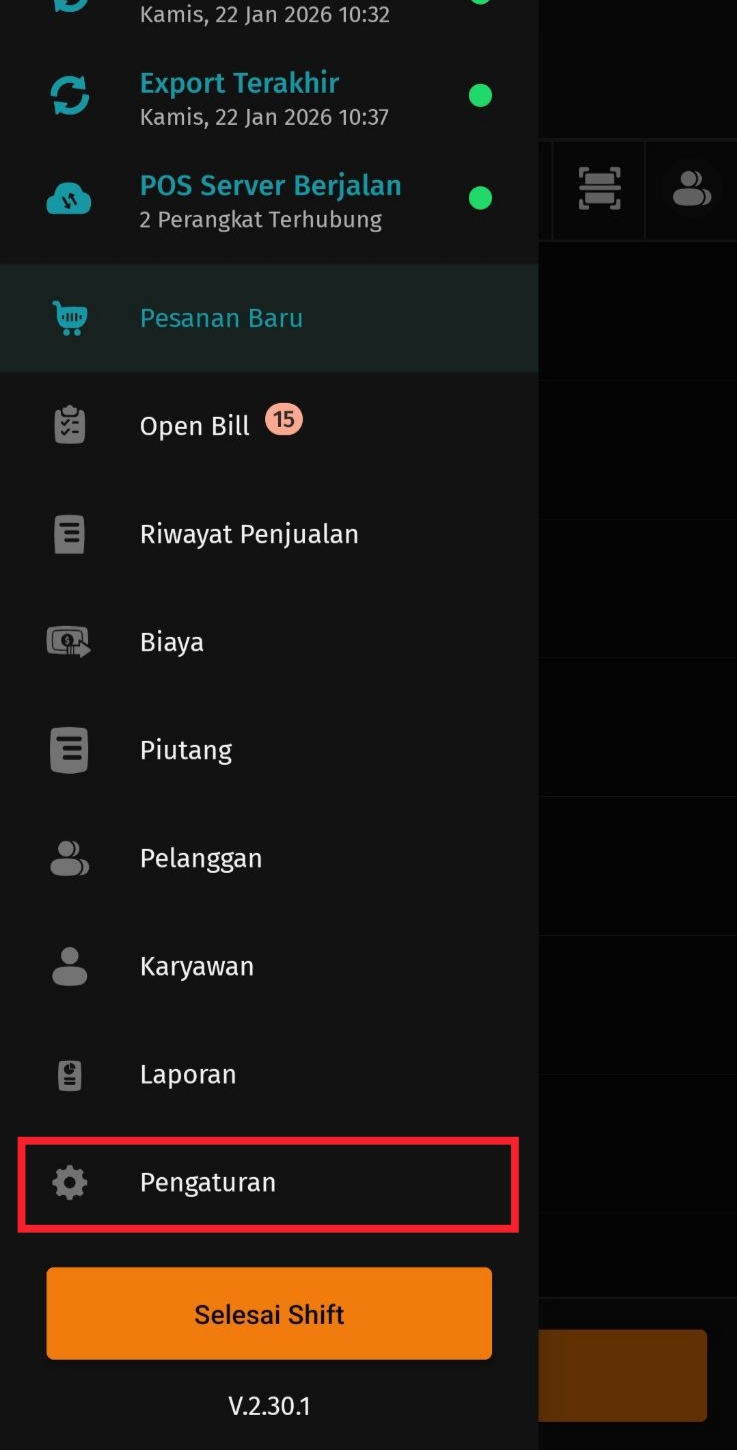
Pilih menu Pengaturan
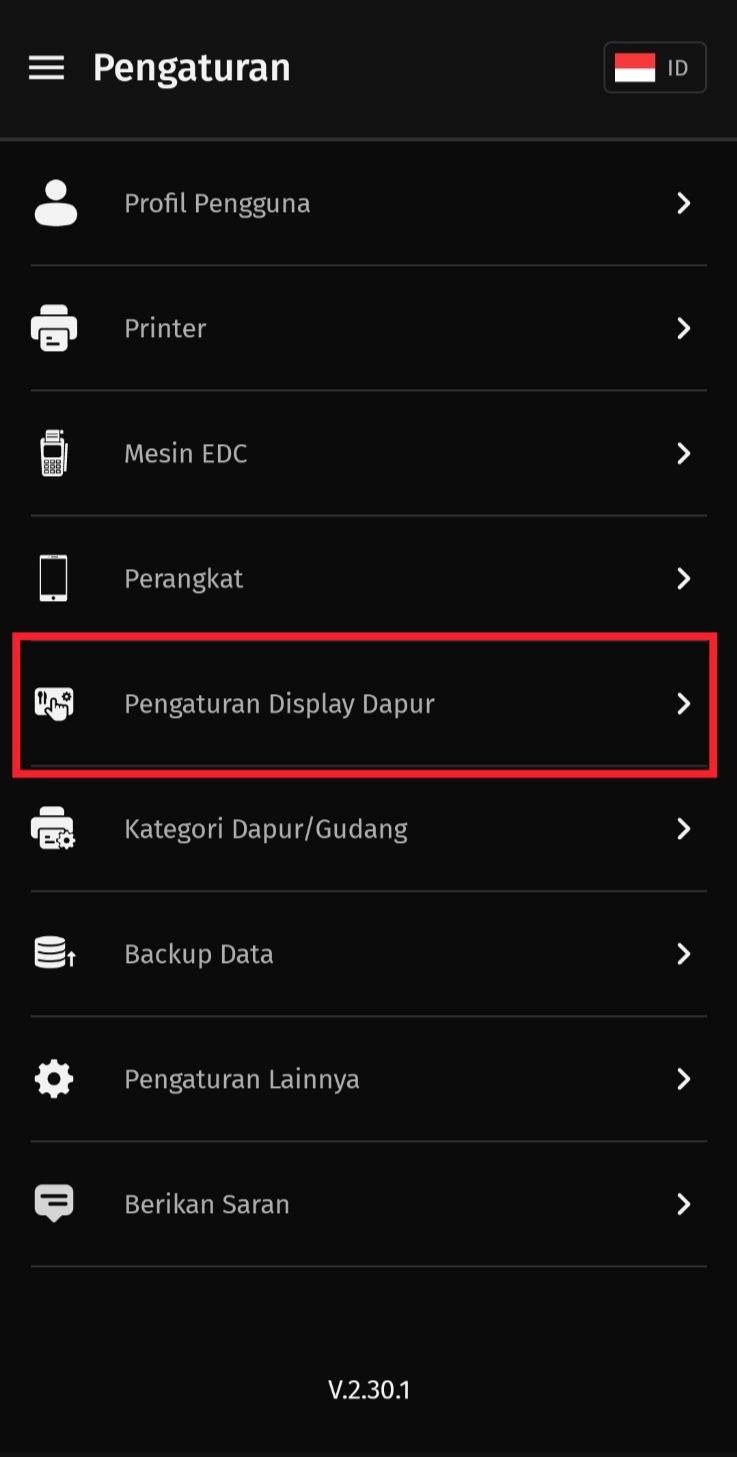
Pilih menu Pengaturan Display Dapur
- Pada halaman Pengaturan Display Dapur, klik + Tambah Konfigurasi Display Dapur. Lalu inputkan beberapa informasi yang dibutuhkan, yaitu Nama Display Dapur, Kategori Barang, menentukan SLA Pesanan, dan Nomor Tiket, lalu klik Simpan. Catatan: Kategori barang yang dipilih, menentukan barang yang akan tampil pada Kitchen Display System.
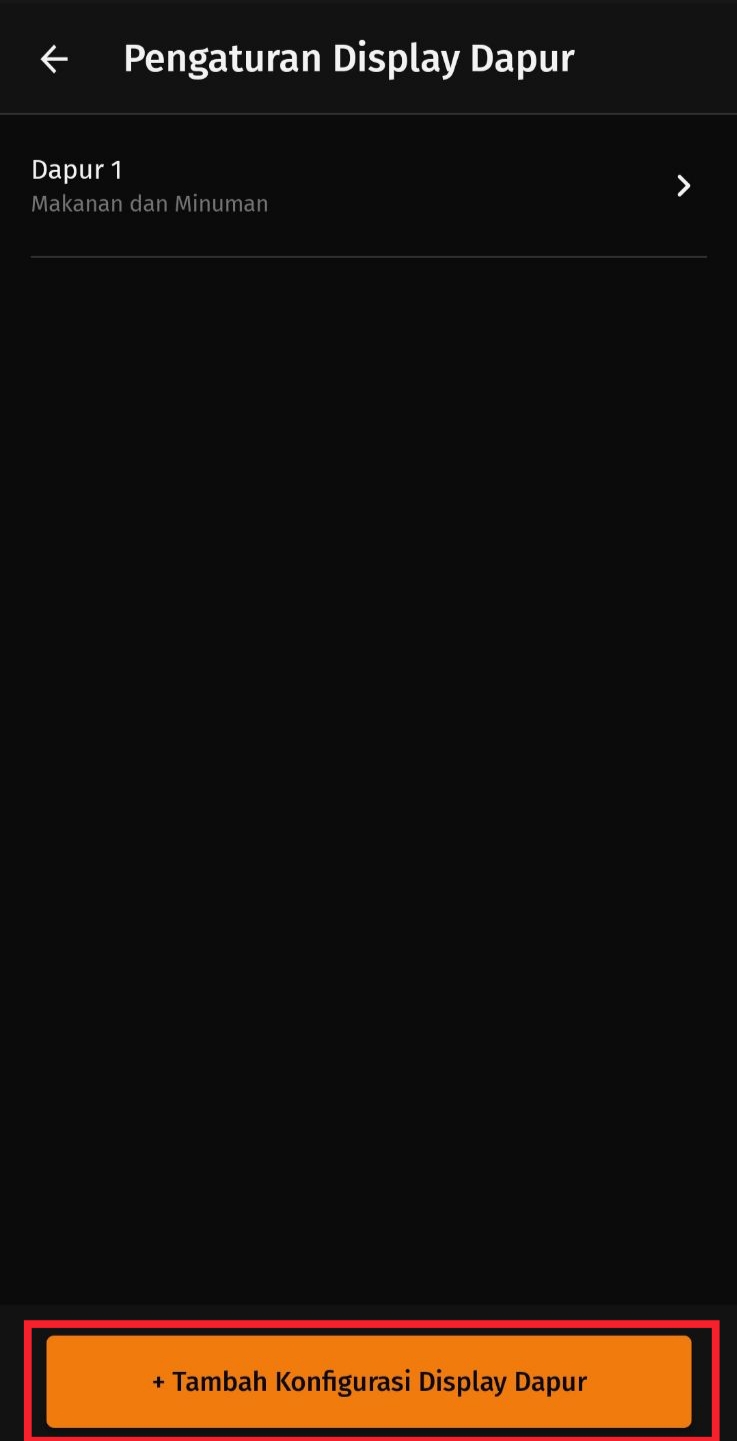
Menambah konfigurasi display dapur
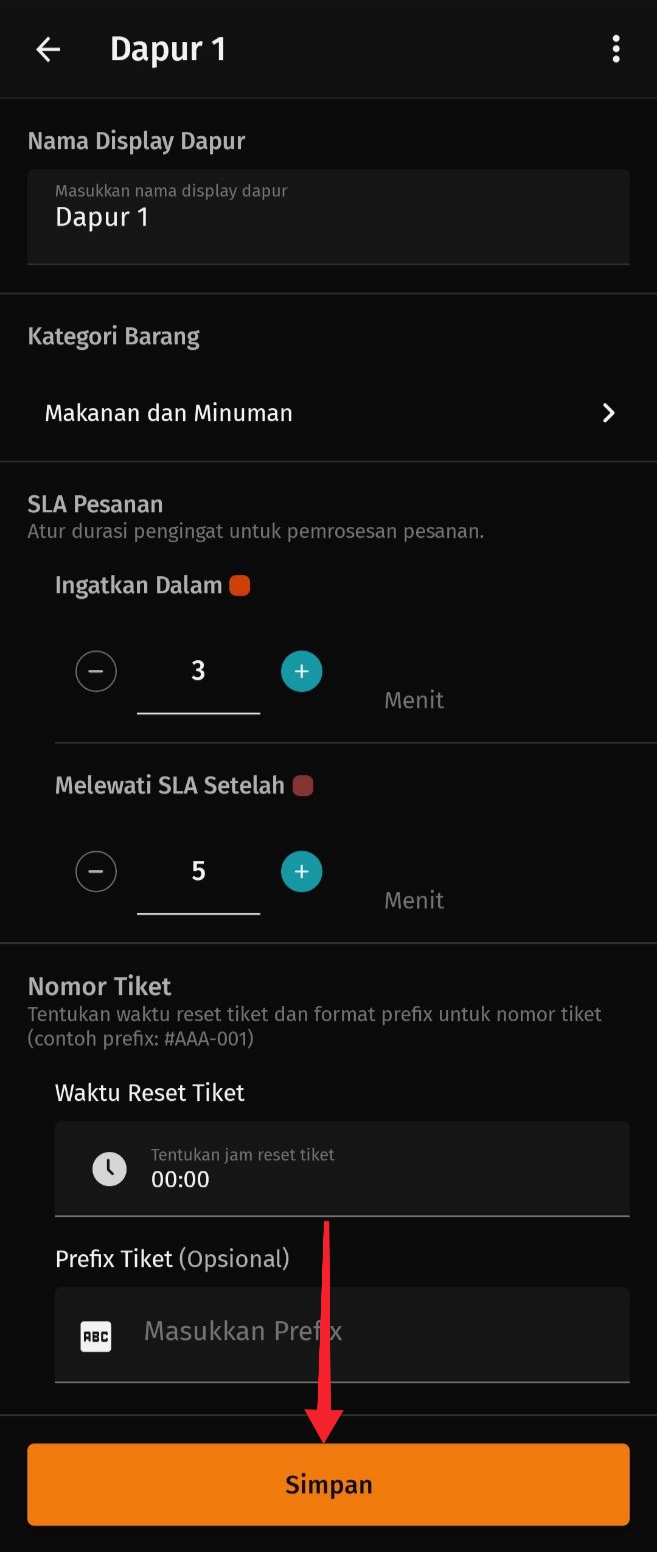
Mengatur untuk display dapur
- Setelah pengaturan Display Dapur berhasil dilakukan, sistem akan menampilkan Display Dapur pada perangkat tambahan. Maka, tambahkan perangkat tambahan yang digunakan sebagai Kitchen Display System.
- Pada perangkat tambahan, buka Aplikasi Accurate POS, lalu klik Sudah Punya Akun | Masuk sebagai Perangkat Tambahan.
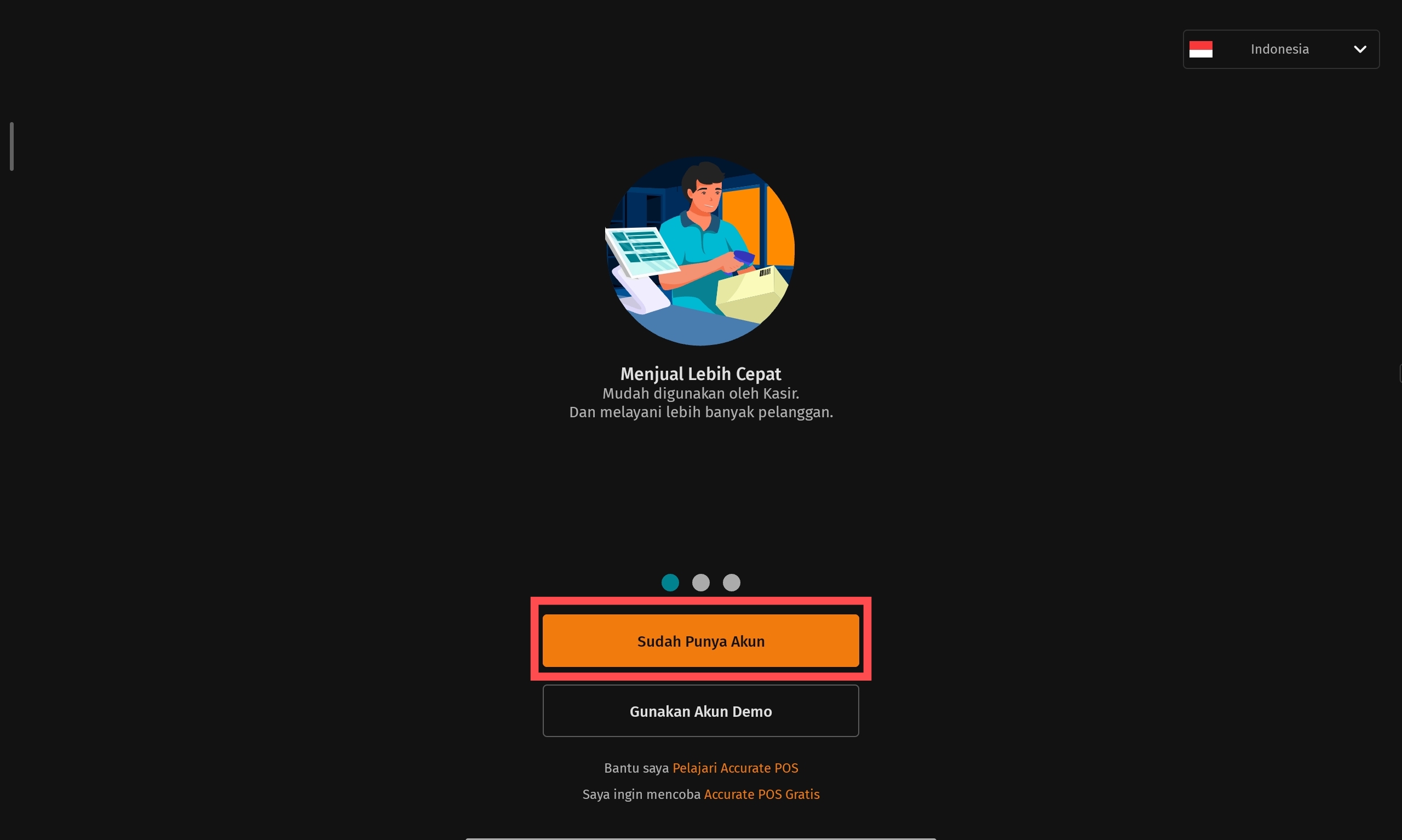
Pilih Sudah Punya Akun
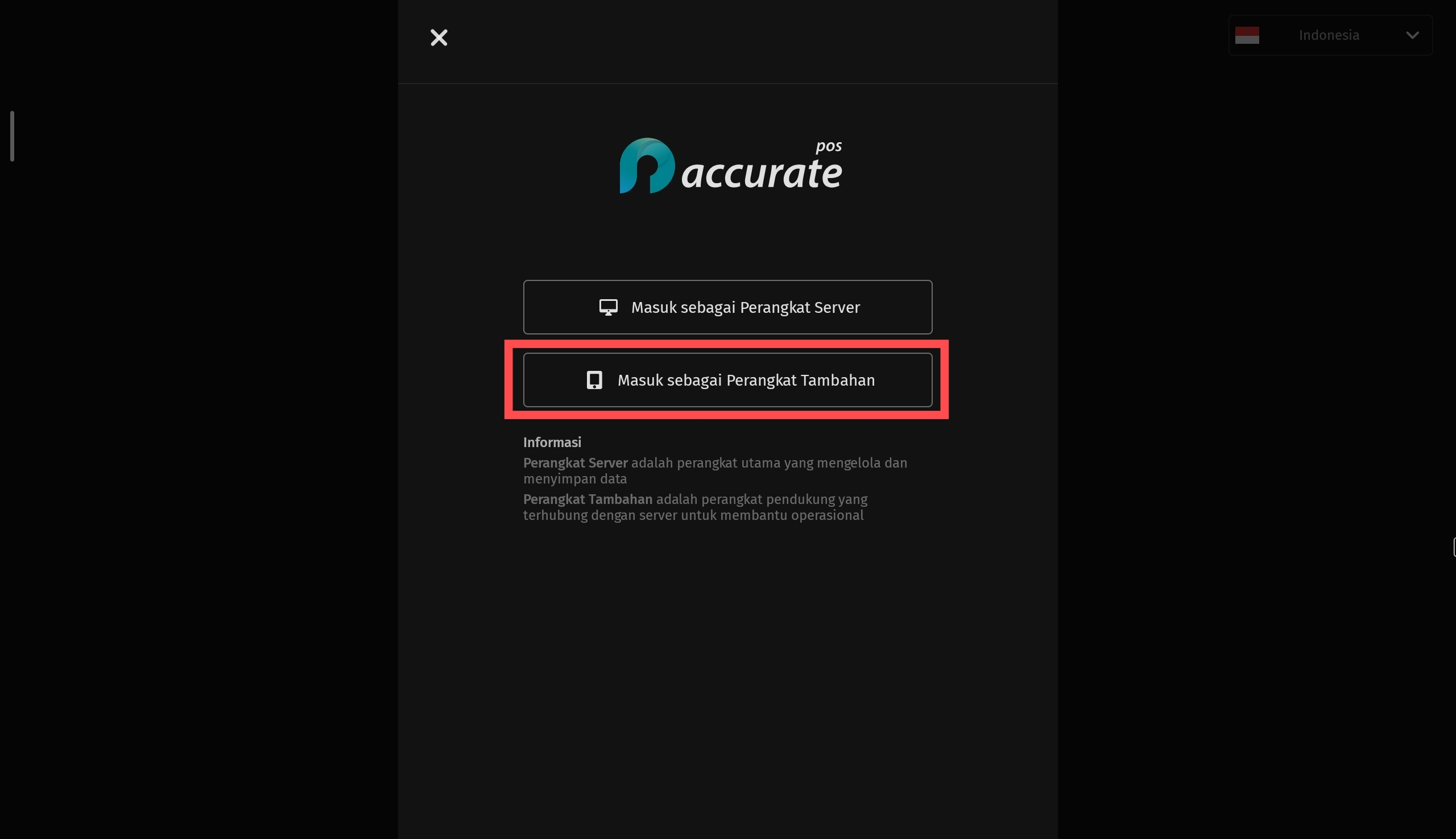
Pilih Masuk sebagai Perangkat Tambahan
- Masukkan IP Address perangkat server, lalu klik Hubungkan, maka tampil Pilih Tampilan Yang Ingin Anda Gunakan Untuk Perangkat Tambahan, silahkan pilih Tampilan Dapur (Kitchen Display System) | Lanjut.
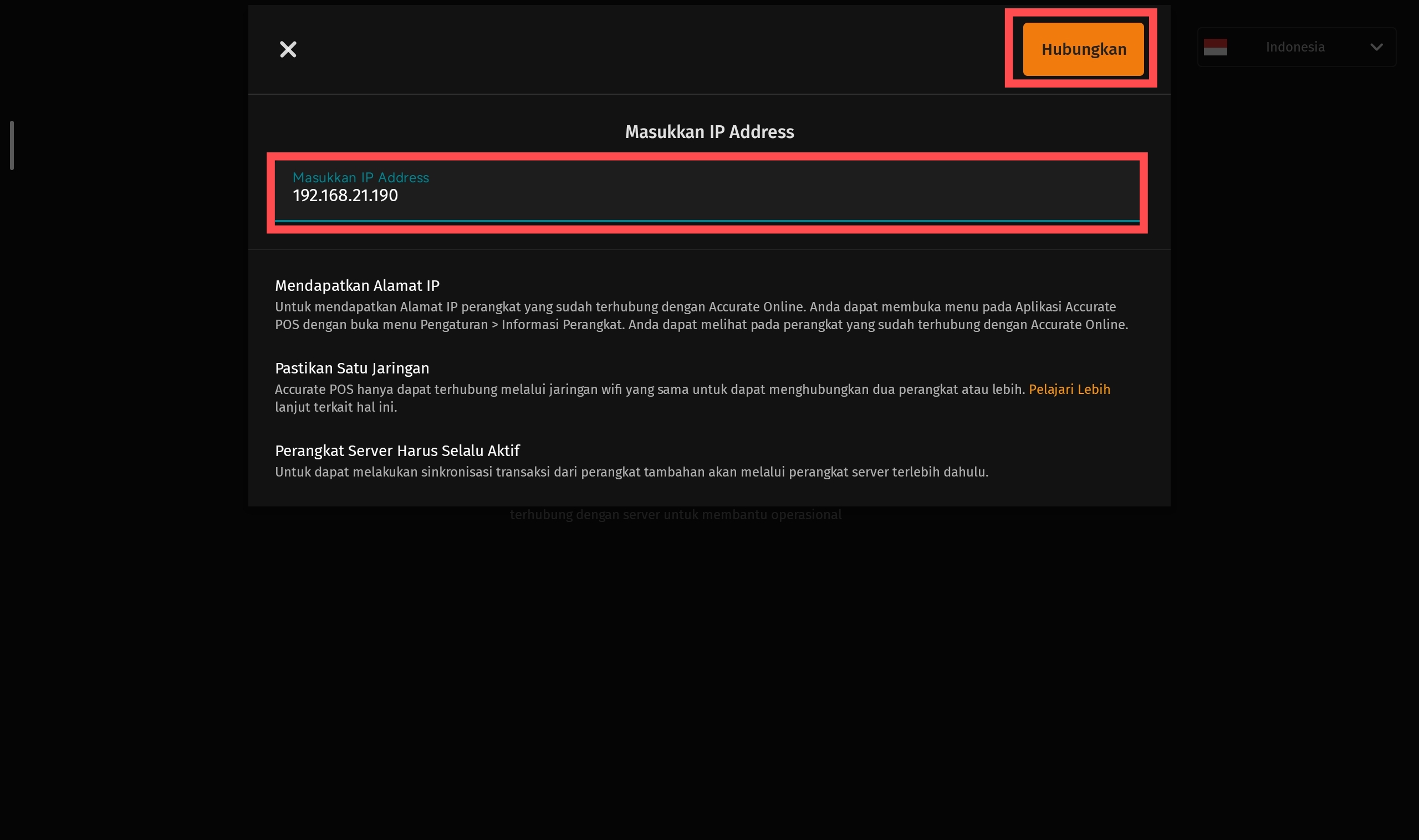
Memasukkan alamat IP
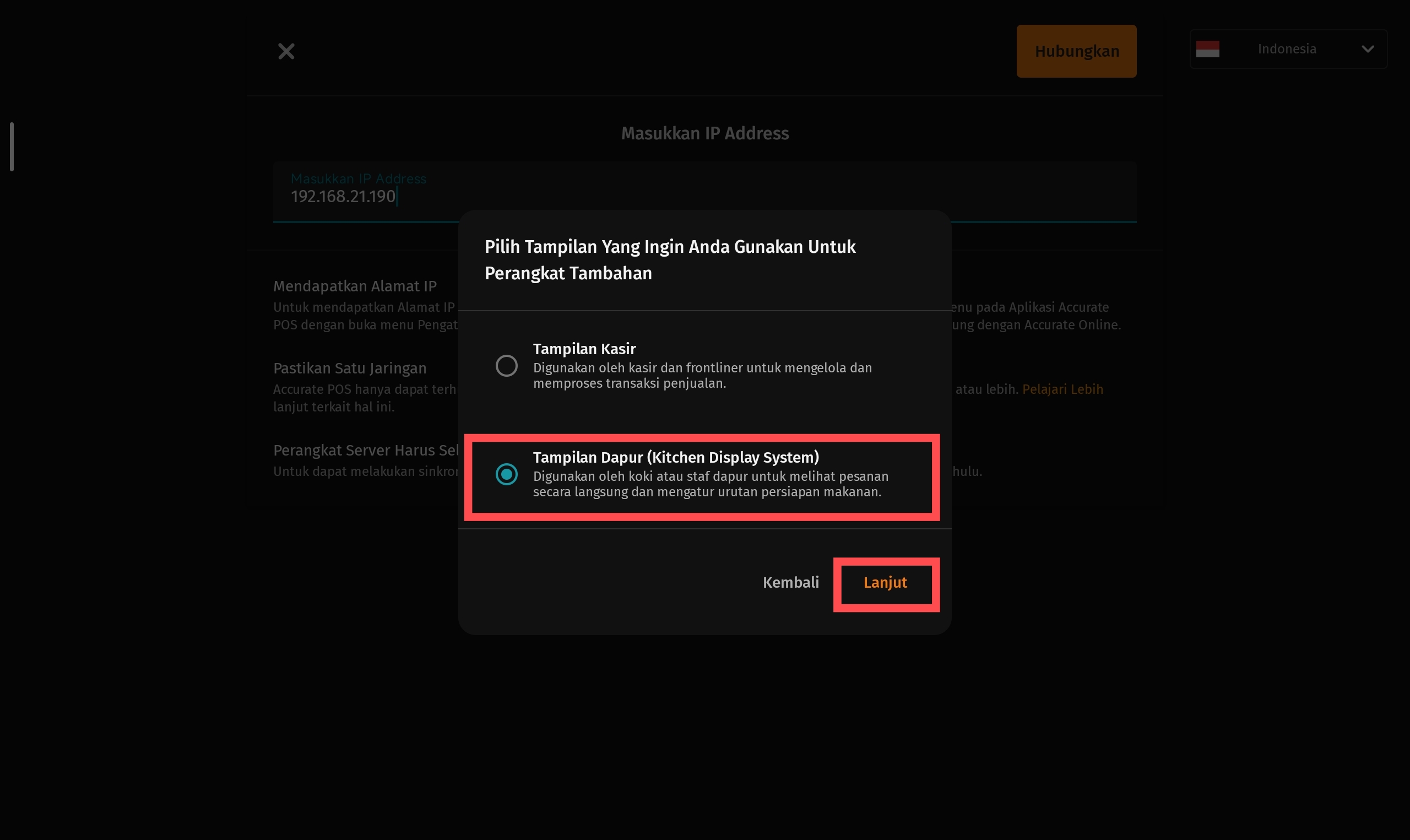
Memilih tampilan APOS
- Silahkan tunggu persetujuan untuk terhubung dari Perangkat Server hingga tampil Berhasil Terhubung dengan outlet XYZ.
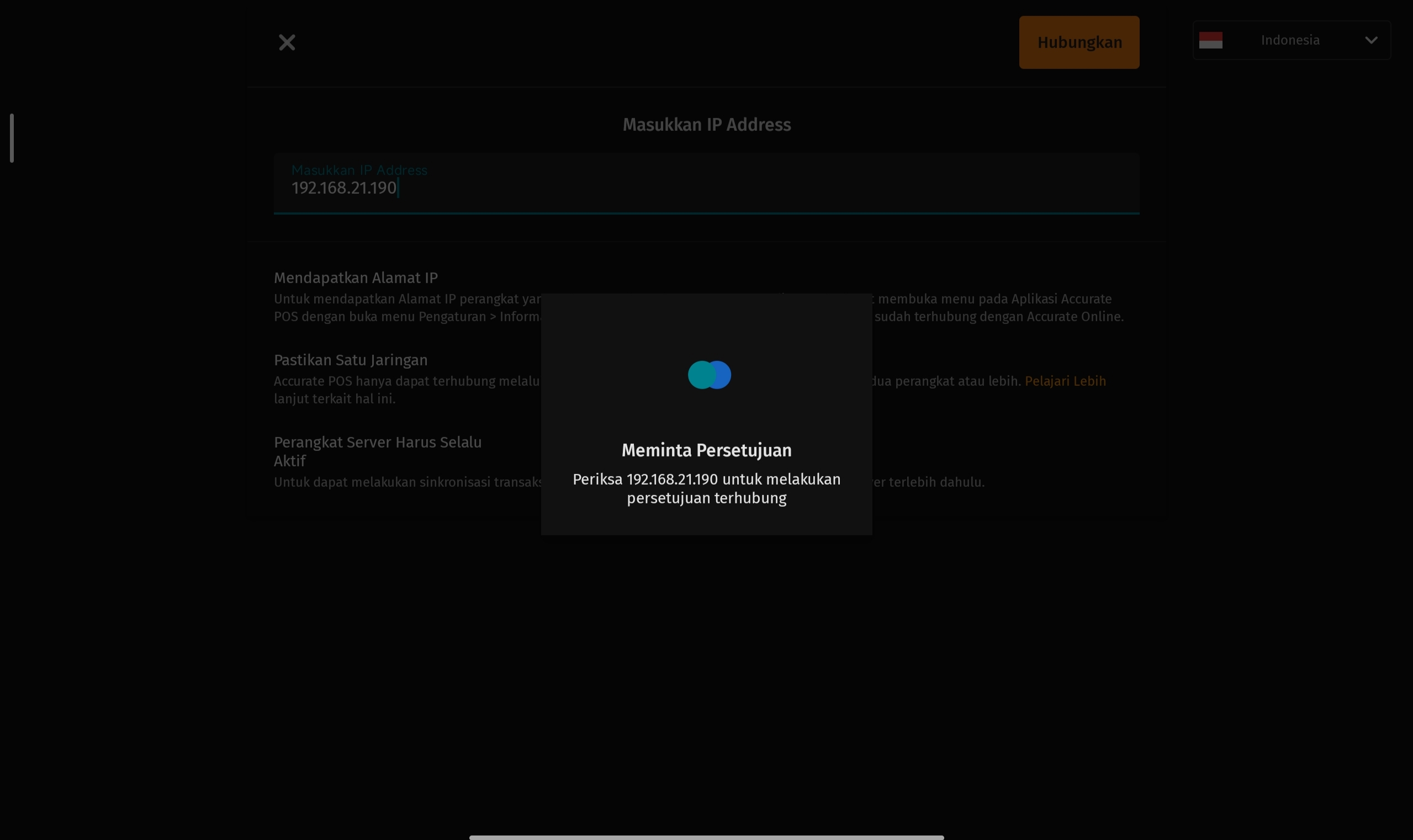
Menunggu persetujuan
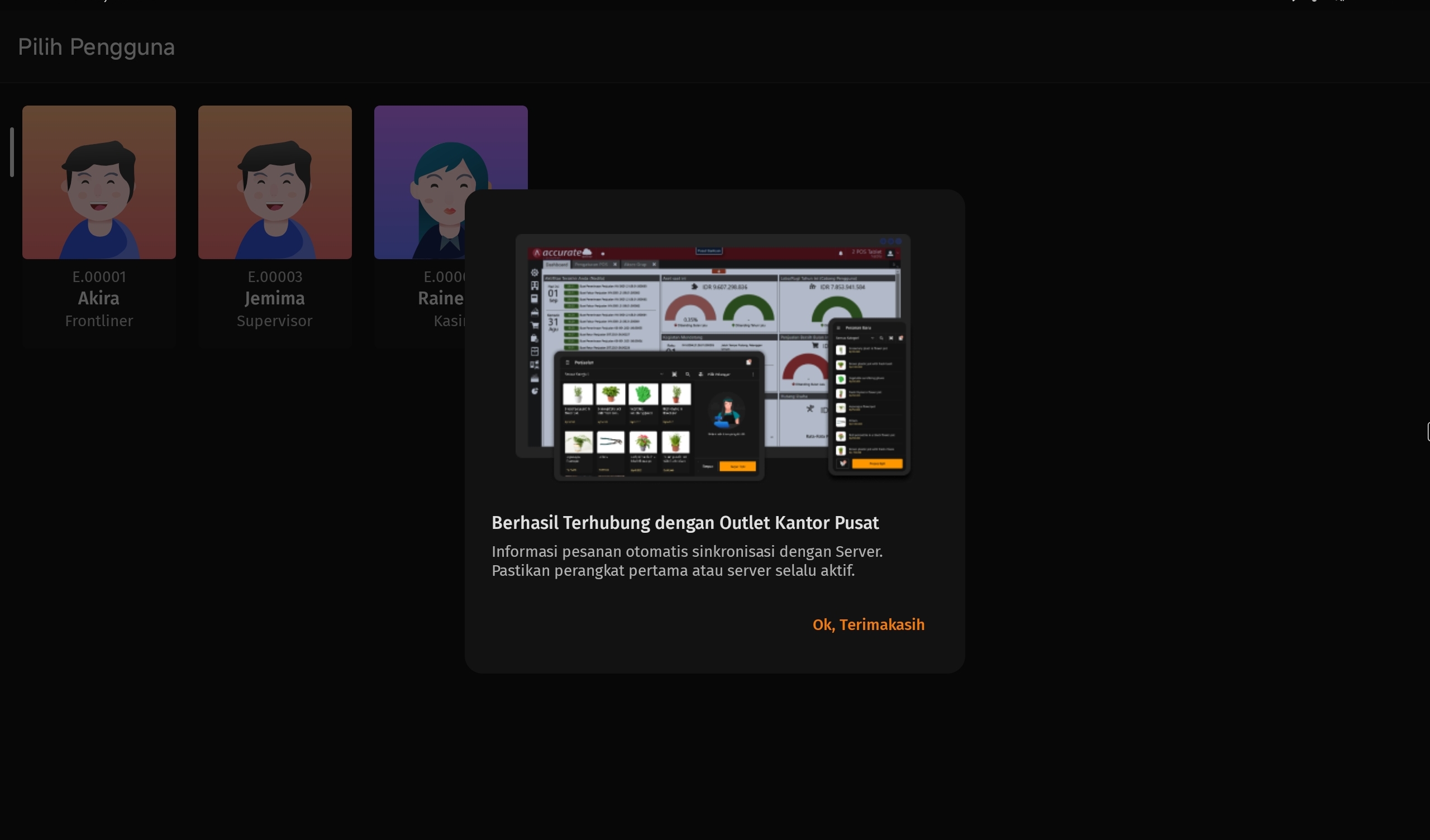
Informasi berhasil terhubung
- Masih pada perangkat tambahan, klik Mulai Shift seperti biasa, maka akan tampil tiket pesanan yang perlu dibuat. Jika ingin memulai proses pembuatan, maka klik Mulai pada tiket yang ingin dibuat, dan jika sudah siap dihidangkan, klik Selesai pada tiket tersebut. Catatan: pada tampilan tiket pesanan, terdapat 3 warna yang berbeda. Warna Hijau menandakan tiket baru, lalu jika sudah mendekati SLA akan berubah menjadi Orange, dan akan berubah menjadi warna Merah saat tiket pesanan sudah melewati SLA. Pengaturan waktu SLA tersebut berdasarkan pengaturan yang dilakukan pada poin 3.
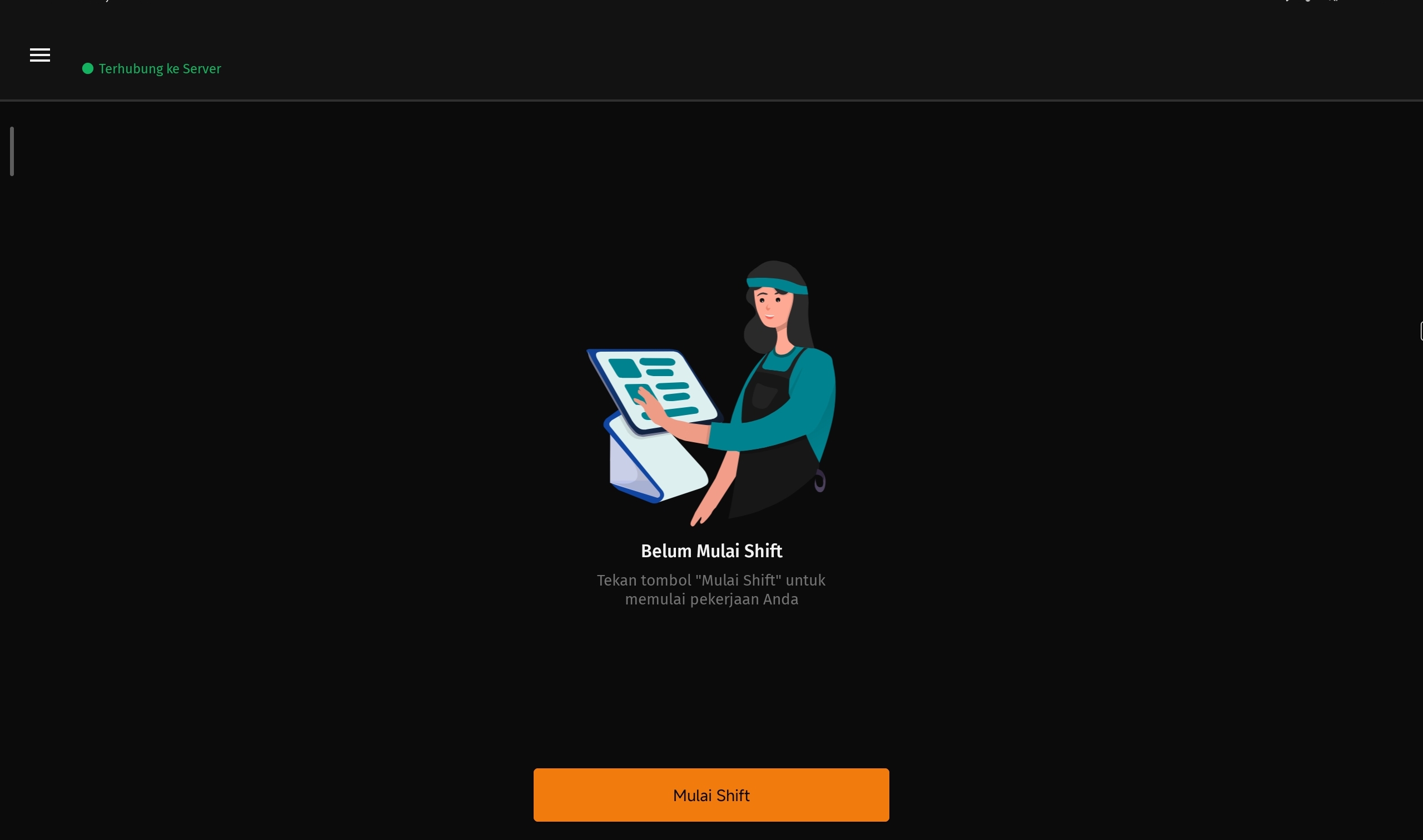
Mulai shift
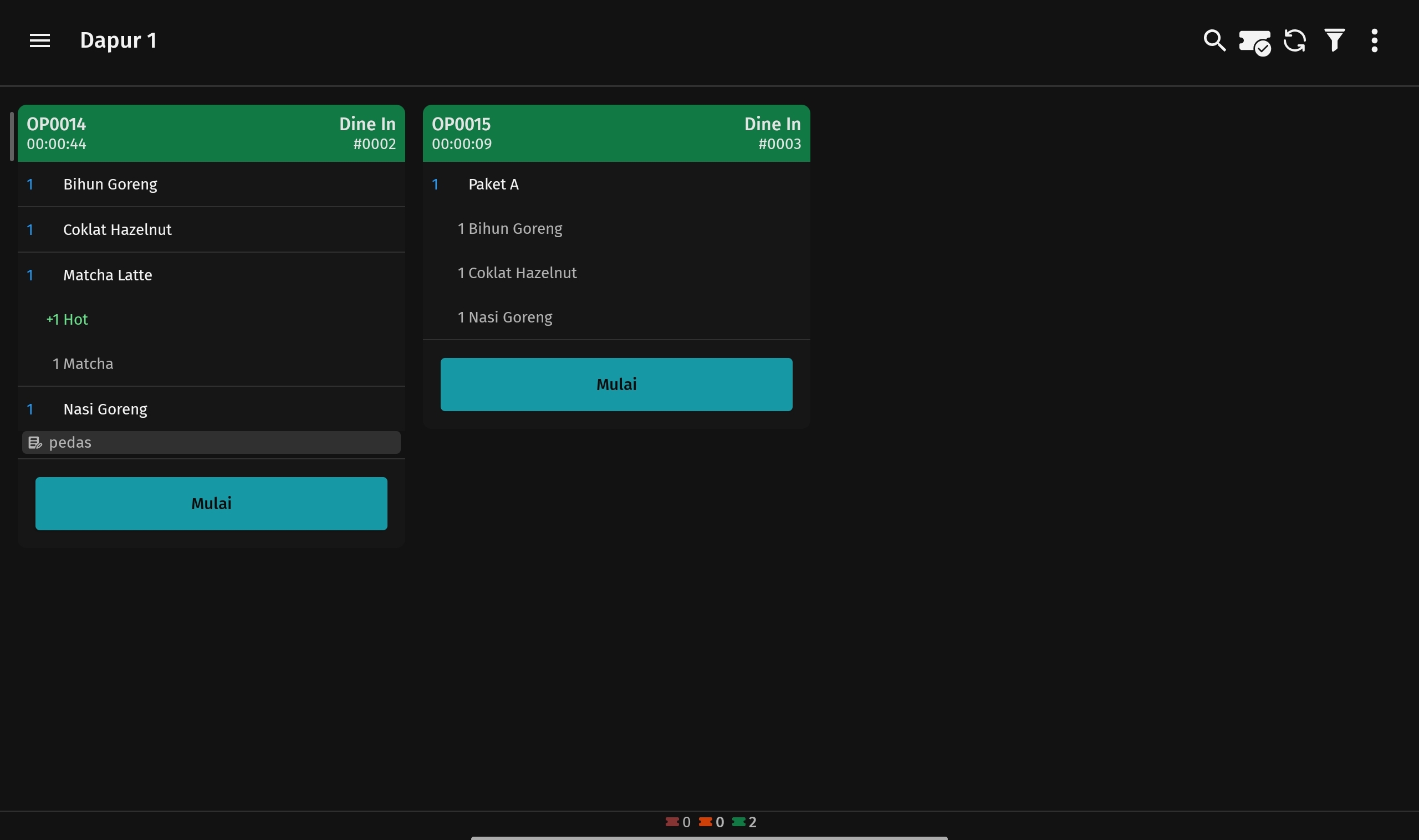
Kitchen Display System
Catatan:
- Tiket Pesanan hanya bisa di ubah jika belum di klik Mulai proses oleh bagian dapur. Apabila terdapat tambahan menu, maka akan tampil tiket pesanan baru dengan nomor yang sama.
- Jika Tiket Pesanan sudah di klik Selesai, maka akan otomatis hilang dari tampilan.
- Tiket Pesanan bisa diselesaikan per menu.
- Laporan terkait Kitchen Display bisa di akses melalui menu Laporan | Kitchen Display System. Laporan ini menampilkan informasi waktu pengerjaan tiket pesanan. Laporan hanya bisa dilihat melalui aplikasi Accurate POS.