
Impor Transaksi Penjualan e-Commerce APOS
Berikut langkah-langkah untuk mengimpor transaksi penjualan e-Commerce pada Accurate POS:
- Buka menu Operasional | Aktifitas | Faktur Penjualan.
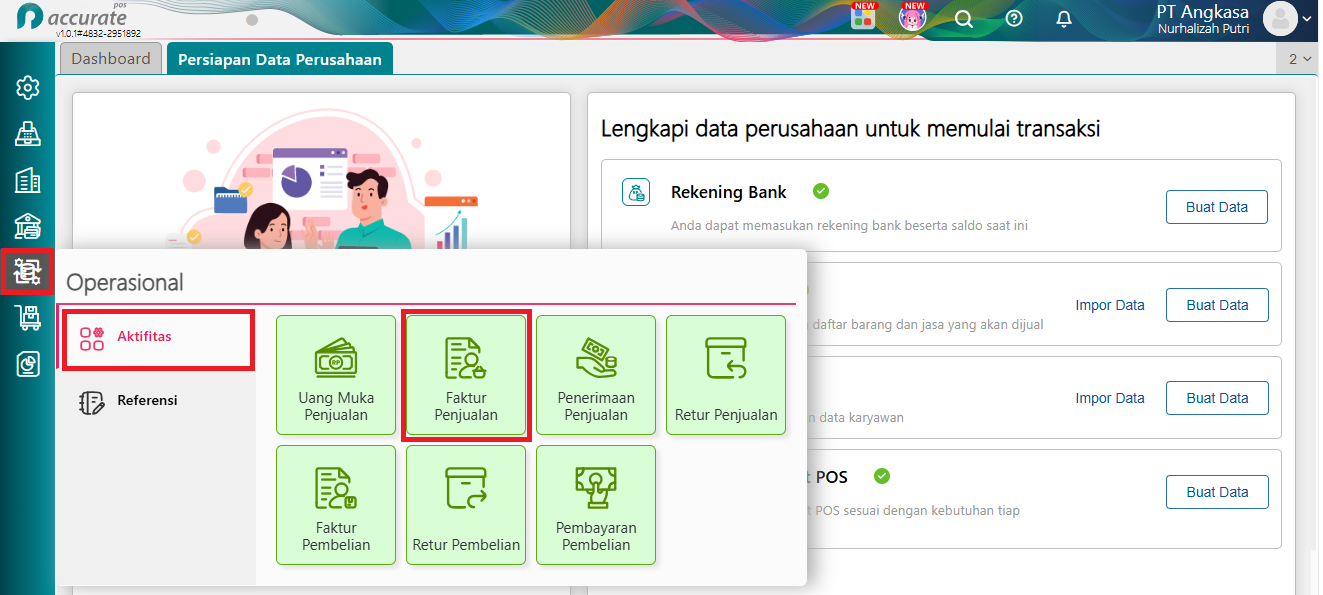
Akses ke menu Faktur Penjualan
- Pada Daftar Faktur Penjualan, klik tab Impor Data, kemudian pilih e-Commerce yang transaksinya ingin diimpor.
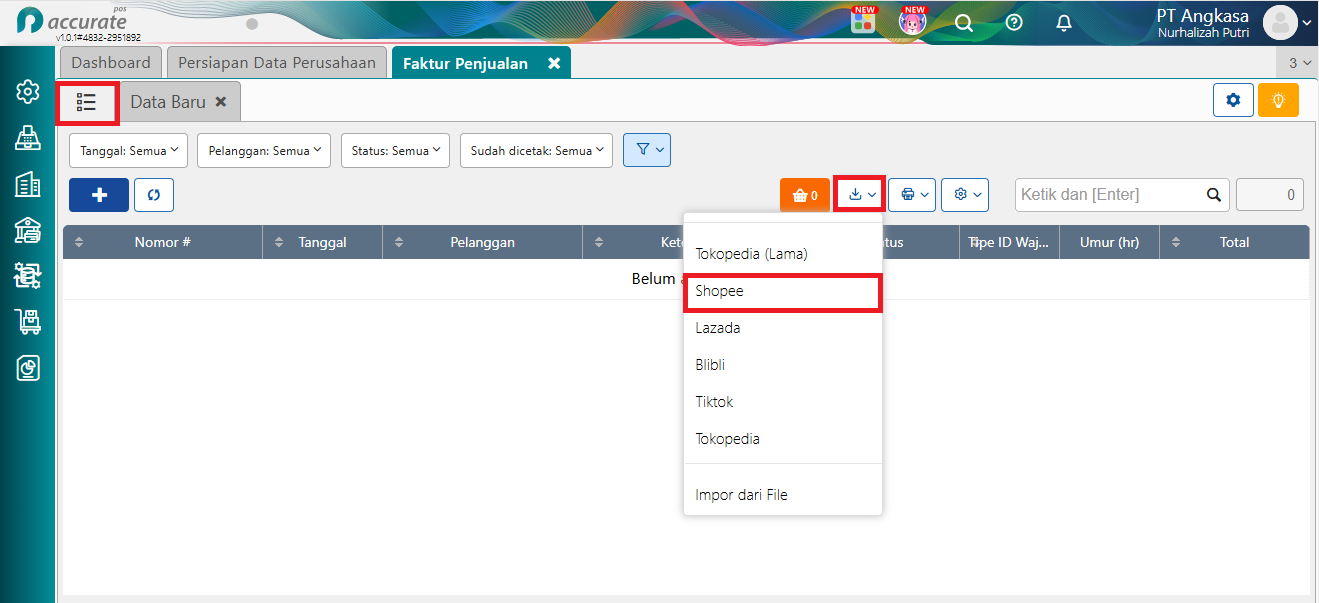
klik Impor Data dan pilih e-commerce yang sesuai
- Pada halaman Impor Penjualan, klik ikon Folder untuk memilih file yang akan diimpor.
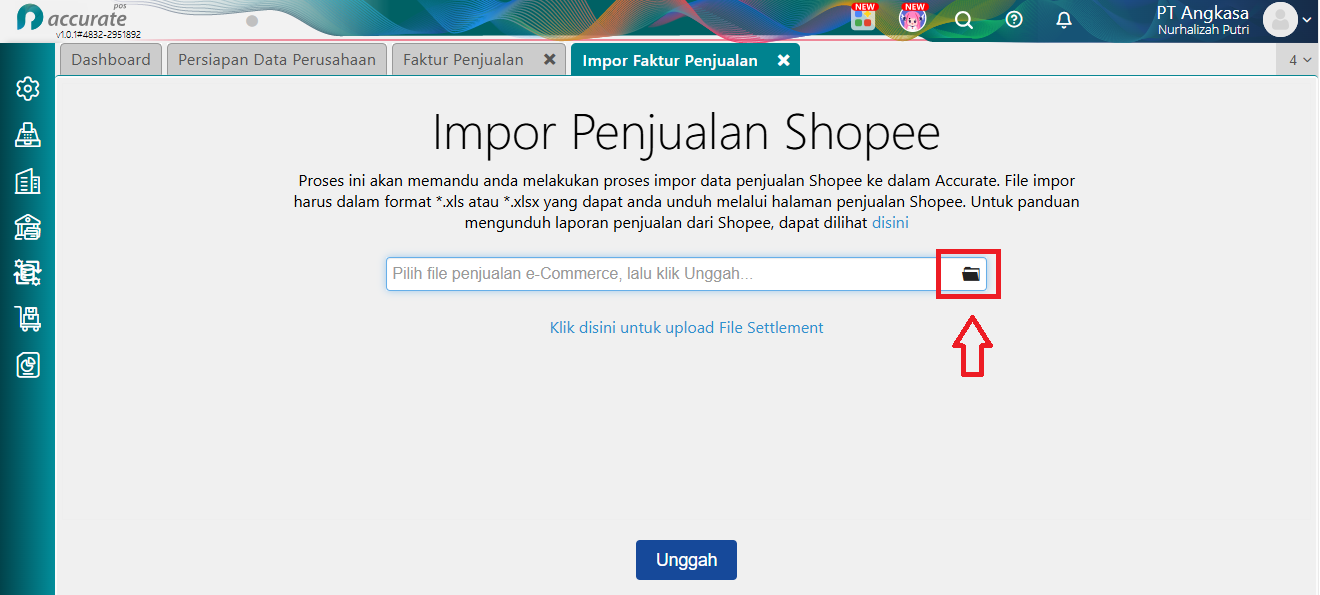
Ambil file data penjualan e-commerce
- Setelah file yang dipilih sudah sesuai, klik Unggah.
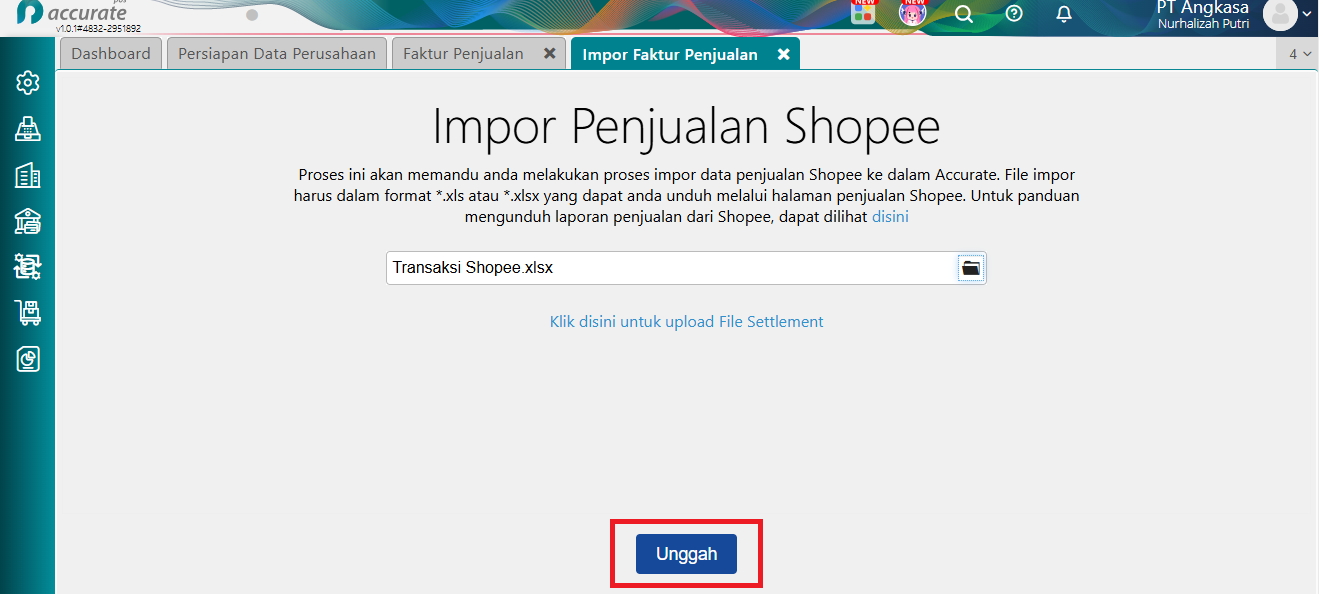
Klik Unggah
- Akan ditampilkan informasi Referensi Impor untuk memastikan nama toko yang dipilih sudah sesuai dan melakukan pemetaan nama barang yang terdapat pada transaksi penjualan yang akan diimpor. Untuk nama barang/jasa, Anda dapat memilih barang yang sudah tersedia di database Accurate POS atau mengosongkannya agar Accurate POS membuat barang/jasa baru secara otomatis. Jika sudah sesuai, klik Mulai Impor untuk memulai proses impor transaksi penjualan.
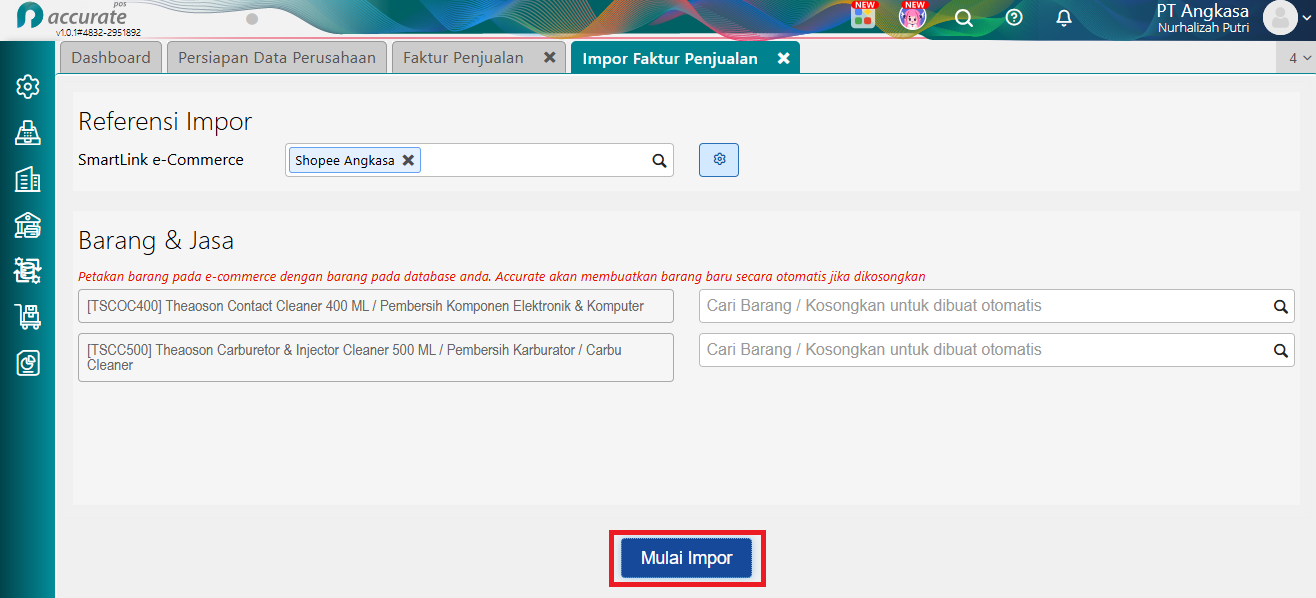
Pemetaan nama barang sebelum proses impor transaksi
- Tunggu hingga proses impor data selesai dan tampil pesan Data Berhasil Diproses.
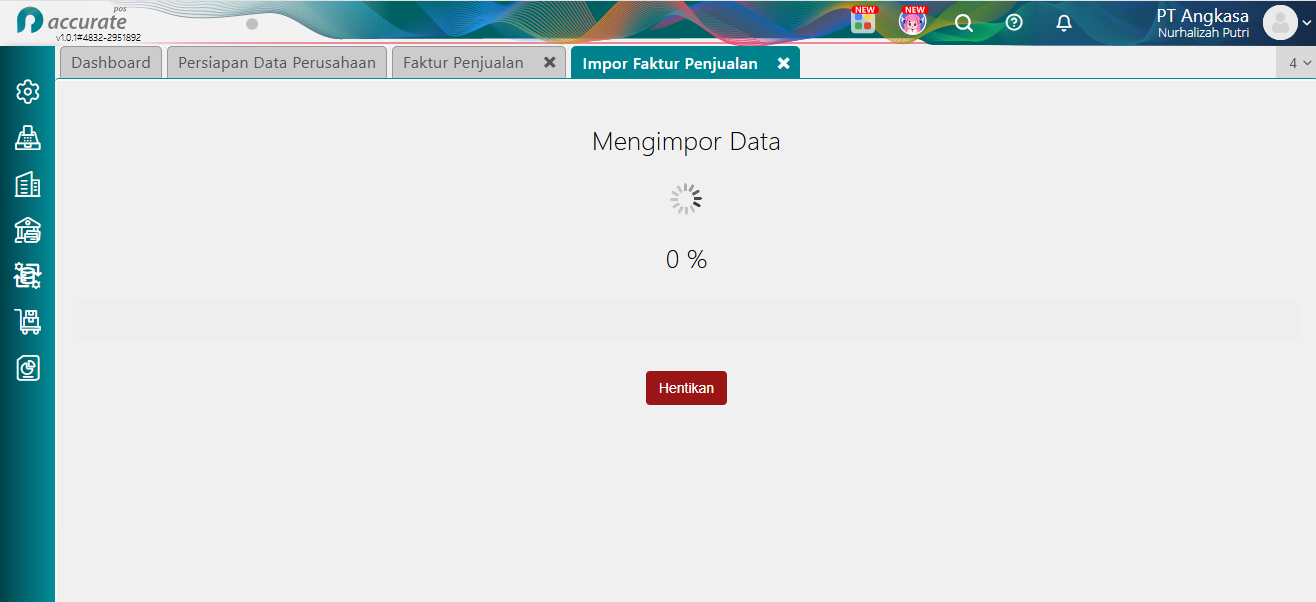
Proses Impor Data Transaksi dari e-Commerce
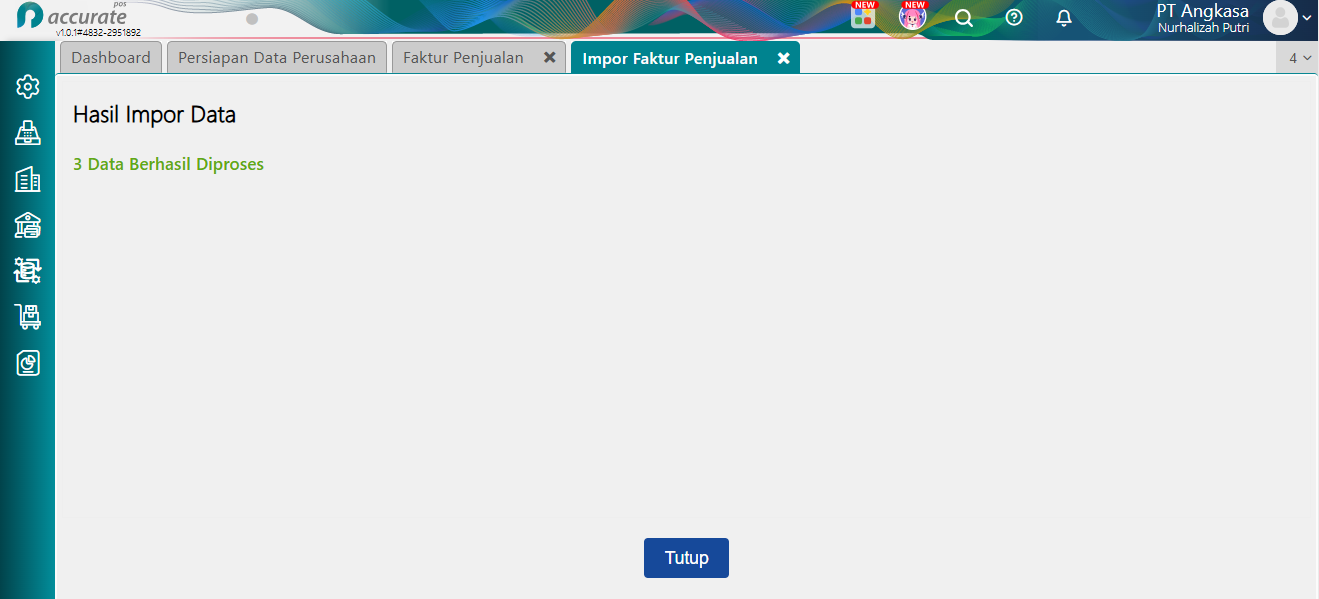
Data penjualan selesai terimpor
- Data yang berhasil diimpor akan tampil pada Daftar Faktur Penjualan dengan tanggal transaksi sesuai dengan tanggal transaksi yang tercatat pada e-Commerce.
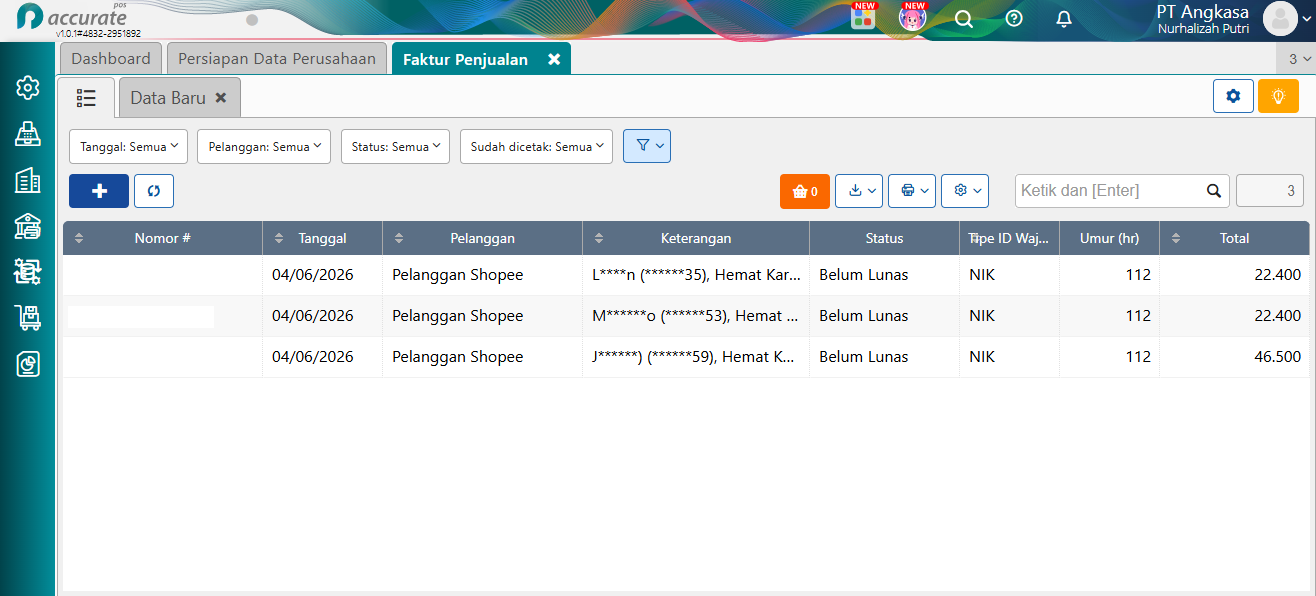
Tampilan Data yang berhasil terimpor pada Daftar Faktur Penjualan