
Pengaturan Smartlink Blibli APOS
Berikut adalah informasi mengenai pengaturan Smartlink e-Commerce untuk Blibli pada Accurate POS:
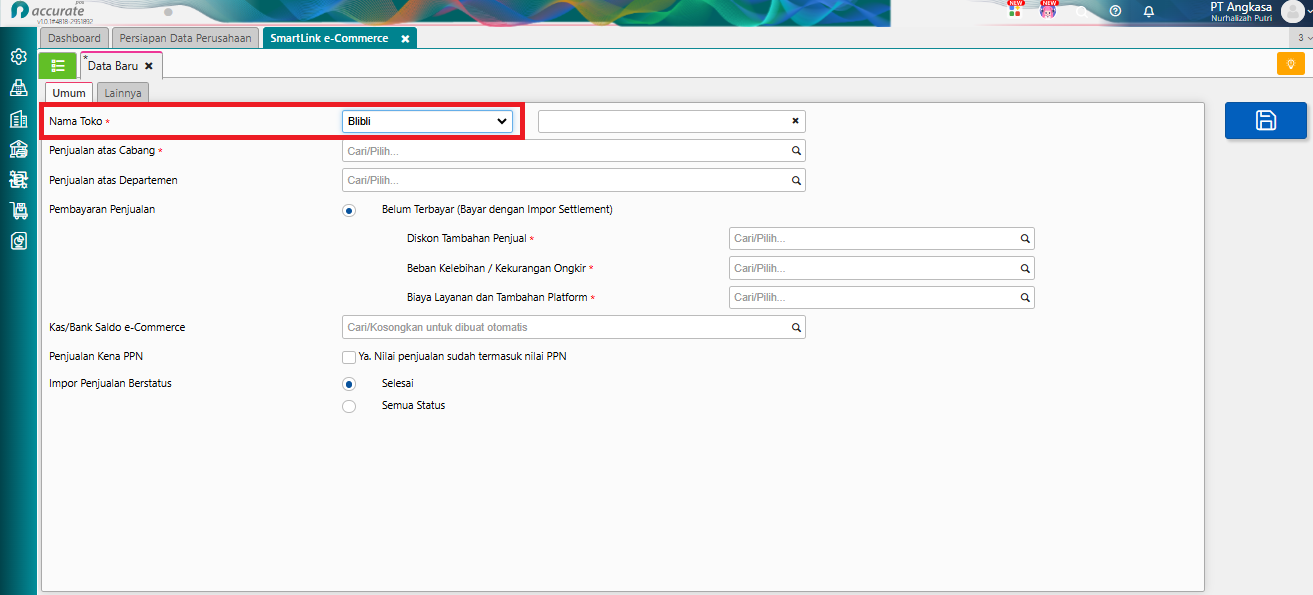
Pengaturan Smartlink Blibli
A. UMUM
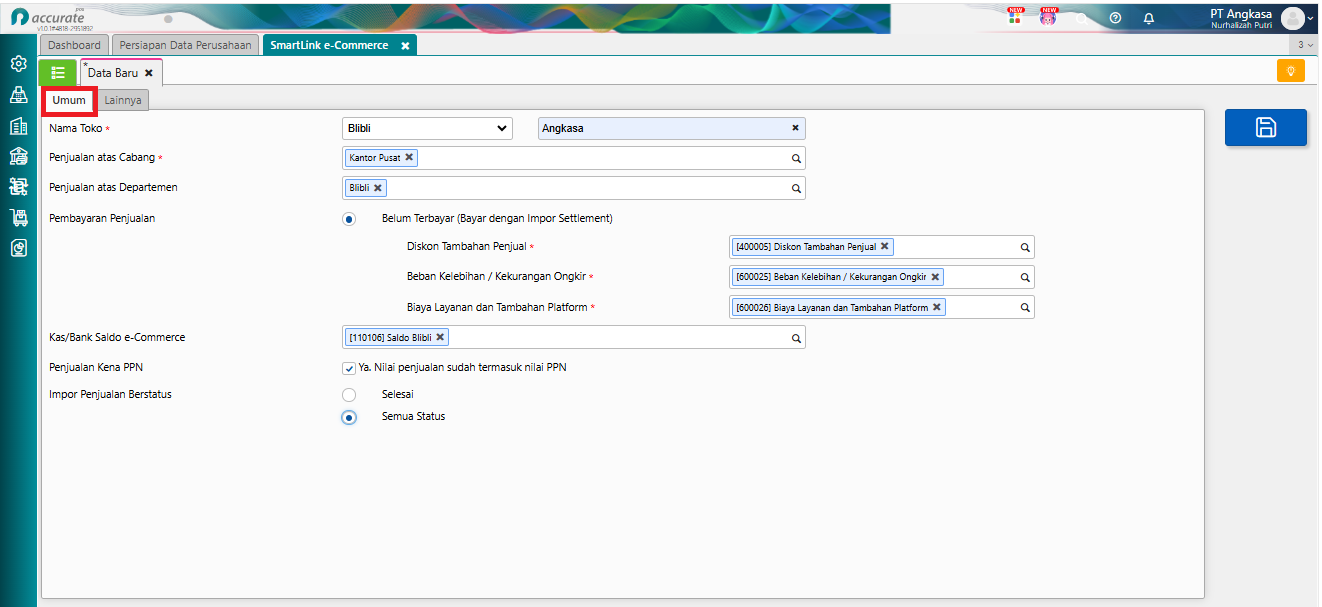
Pengaturan Umum Smartlink Blibli
Keterangan :
- Nama Toko : pilih nama e-Commerce Blibli, kemudian isikan nama toko Anda pada kolom di sebelahnya.
- Penjualan atas Cabang : isikan nama Cabang yang sesuai. Jika menggunakan fitur Multi Cabang, Anda dapat mengimpor transaksi penjualan dari Blibli sesuai dengan cabang tempat transaksi tersebut dilakukan.
- Penjualan atas Departemen : isikan nama Departemen yang sesuai, jika ingin memisahkan penjualan berdasarkan e-Commerce. Jika tidak diperlukan, kolom ini dapat dikosongkan.
- Pembayaran Penjualan Belum Terbayar (Bayar Dengan Impor Settlement) : data penjualan yang diimpor ke Accurate POS tidak otomatis dibuatkan transaksi Pembayaran Penjualan. Anda perlu melakukan Impor Settlement untuk membuat pelunasan atas transaksi penjualan tersebut, seperti pada panduan disini. Selain itu, Anda perlu mengisikan akun penampung yang sesuai untuk Diskon Tambahan Penjual, Beban Kelebihan/Kekurangan Ongkir, Biaya Layanan dan Tambahan Platform.
- Kas/Bank Saldo e-Commerce : isikan akun Kas/Bank yang digunakan untuk menampung saldo penerimaan dari e-Commerce. Anda dapat mengosongkan pilihan ini dan Accurate POS akan otomatis membuatkan akun baru dengan tipe akun Kas/Bank.
- Penjualan Kena PPN : jika harga jual barang/jasa Anda di Blibli sudah termasuk PPN, centang pilihan ‘Ya. Nilai penjualan sudah termasuk nilai PPN‘. Jika harga jual belum termasuk PPN, jangan centang pilihan tersebut.
- Impor Penjualan Berstatus : terdapat dua pilihan status transaksi penjualan yang dapat di impor ke database Accurate POS, yaitu “Selesai” dan “Semua Status“.
– Jika memilih Selesai, hanya transaksi penjualan dengan status Selesai di Blibli yang akan diimpor ke database Accurate POS.
– Jika memilih Semua Status, seluruh transaksi penjualan, baik yang masih dalam proses/pengiriman maupun yang sudah selesai, akan di impor ke database Accurate POS. Seluruh transaksi penjualan yang diimpor ke Accurate POS akan dianggap sudah lunas dan dibuatkan Penerimaan Penjualan, meskipun transaksi tersebut sebenarnya belum selesai di Blibli. Jika transaksi tersebut kemudian dibatalkan, Accurate POS akan menghapus transaksi tersebut dari database saat dilakukan impor penjualan menggunakan file terbaru.
B. LAINNYA
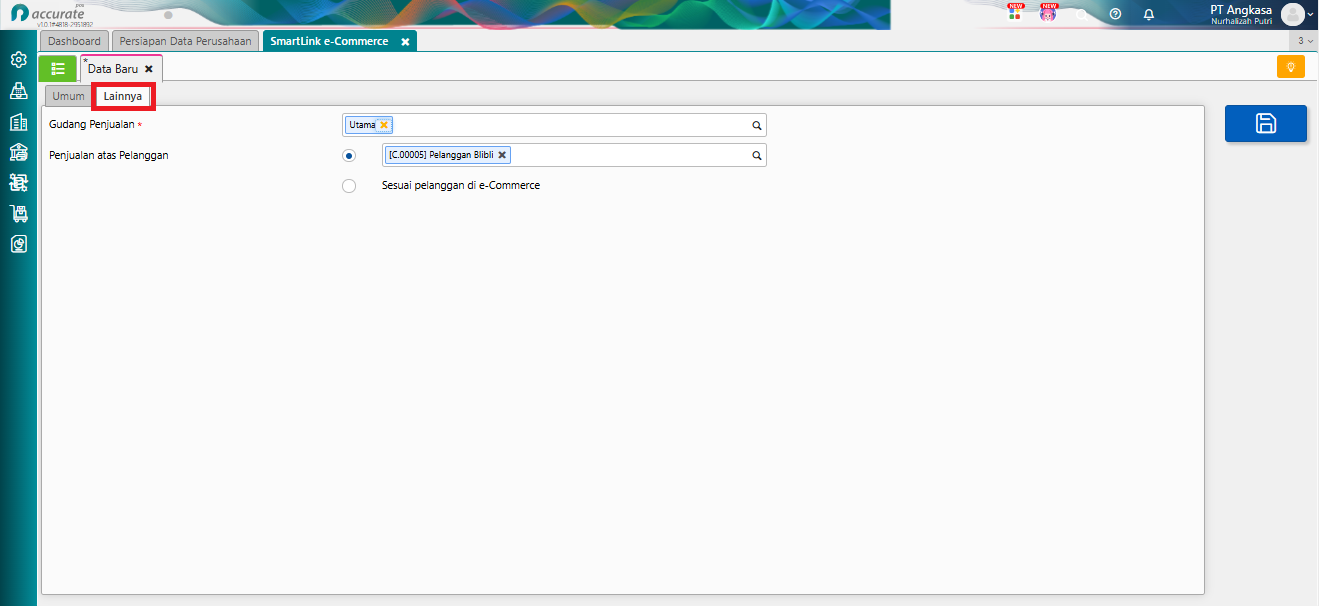
Pengaturan pada tab Lainnya
Keterangan :
- Gudang Penjualan : isikan satu nama gudang yang akan selalu digunakan sebagai gudang pemotong stok pada transaksi penjualan yang diimpor melalui e-Commerce.
- Penjualan atas Pelanggan : isikan satu nama pelanggan yang akan digunakan untuk transaksi yang diimpor melalui e-Commerce. Atau jika Anda menginginkan nama pelanggan sesuai dengan nama pelanggan di e-Commerce, pilih Sesuai pelanggan di e-Commerce.
Setelah melakukan pengaturan Smartlink e-Commerce Blibli , selanjutnya Anda perlu melakukan eksport data transaksi penjualan dari Blibli dengan cara seperti disini dan lihat panduan disini untuk melakukan impor data transaksi penjualan dari Blibli ke database Accurate POS.