
Impor Akun Perkiraan
Berikut ini langkah-langkah cara impor Akun Perkiraan di Accurate Online:
- Akses ke menu Buku Besar | Akun Perkiraan | Daftar Akun Perkiraan.
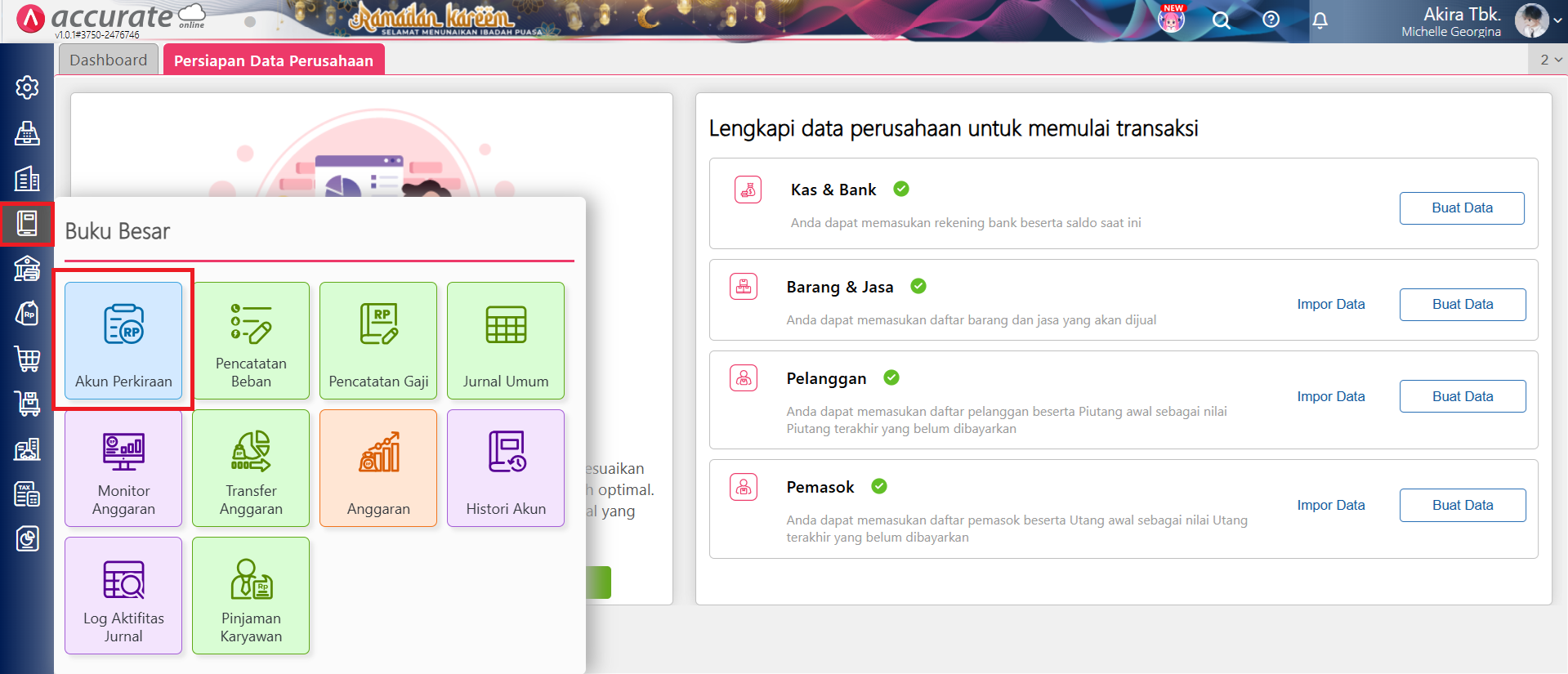
Akses ke menu Akun Perkiraan
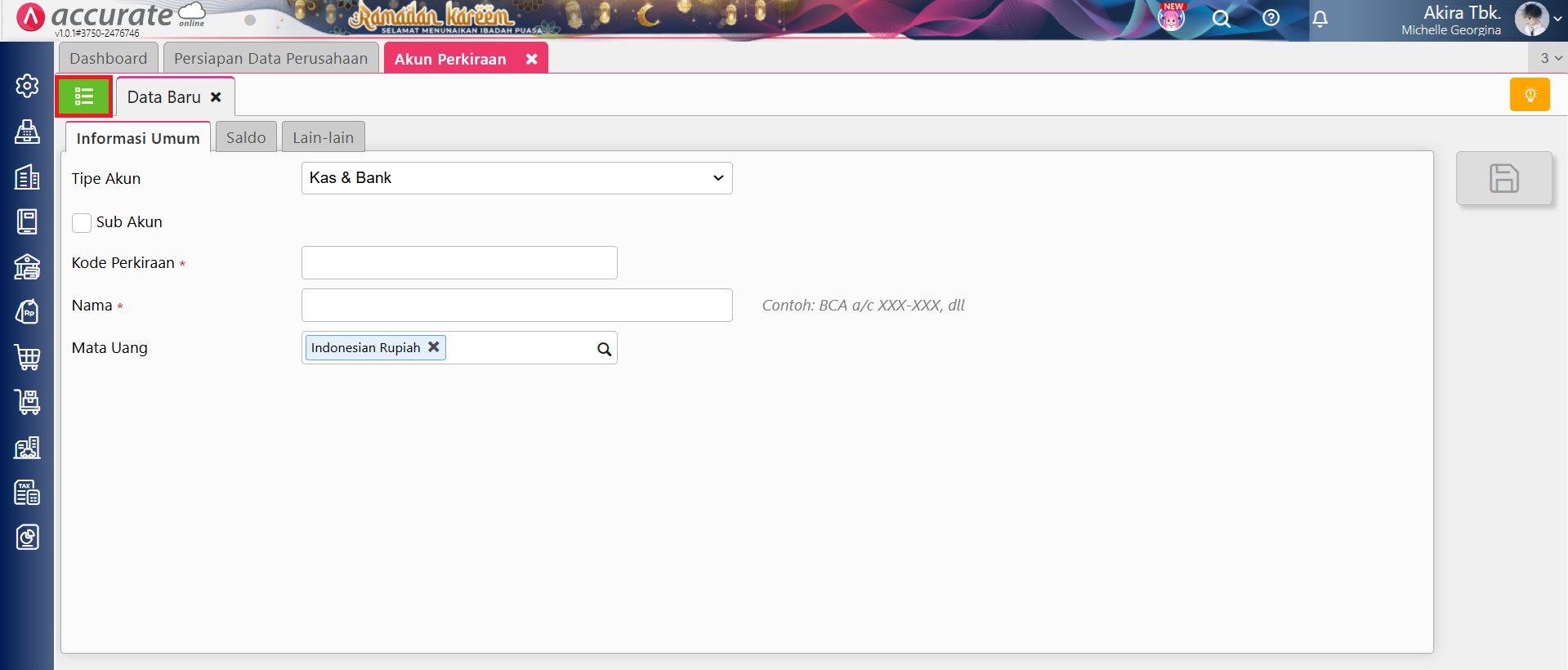
Klik Daftar (berwarna hijau)
- Klik Impor Data | Impor dari Excel, kemudian akan tampil menu Impor Akun Perkiraan.
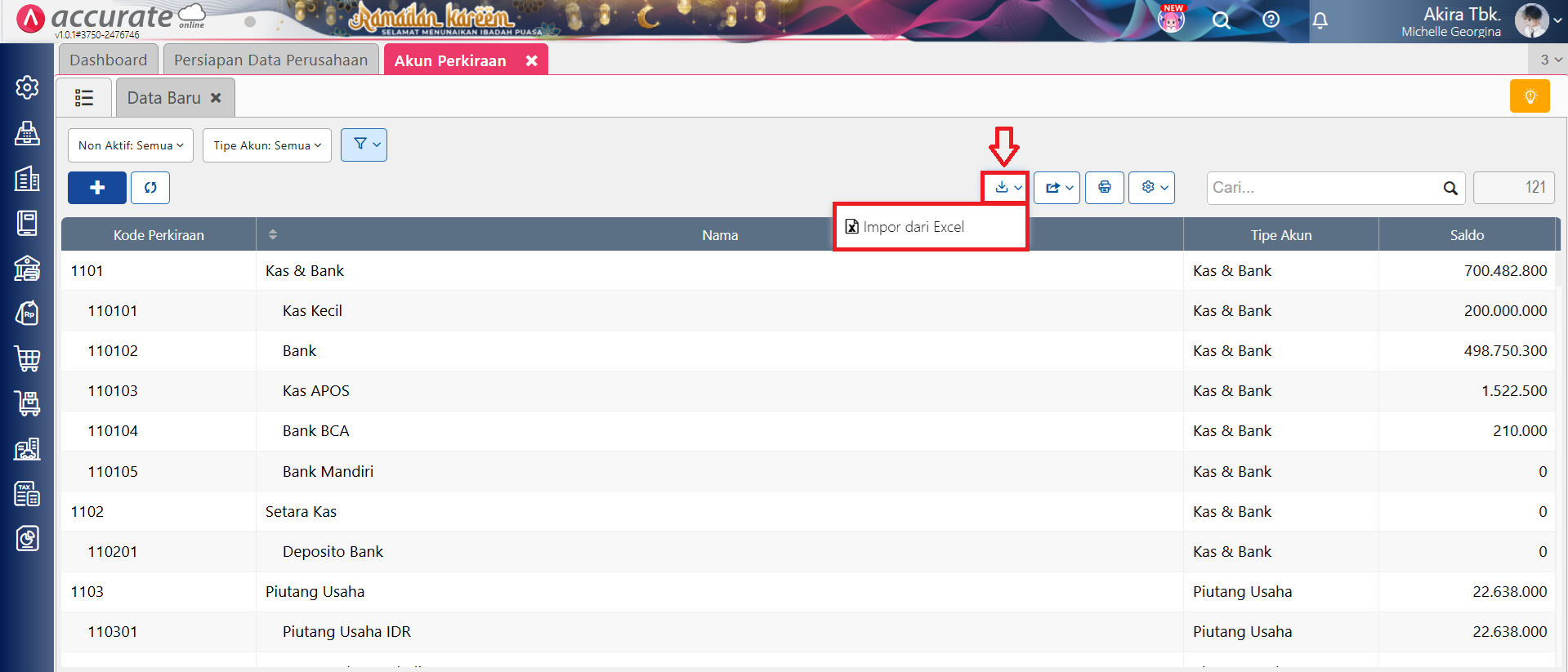
Klik Impor dari Excel
- Klik pada tulisan Contoh File untuk mengunduh File Format Excel untuk impor akun perkiraan.
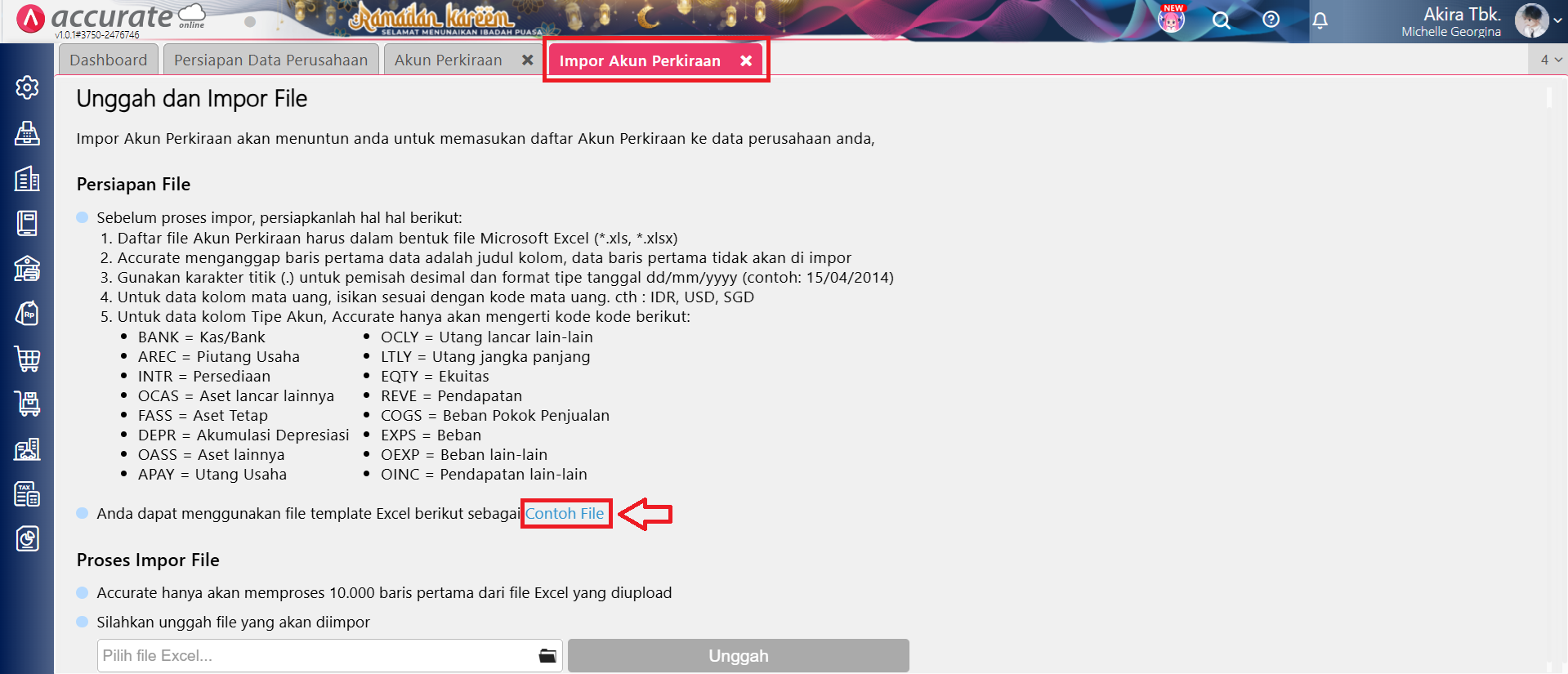
Unduh Contoh Format File Excel
- Lengkapi data akun perkiraan yang akan diimpor sesuai dengan format excel yang telah diunduh pada poin 3.
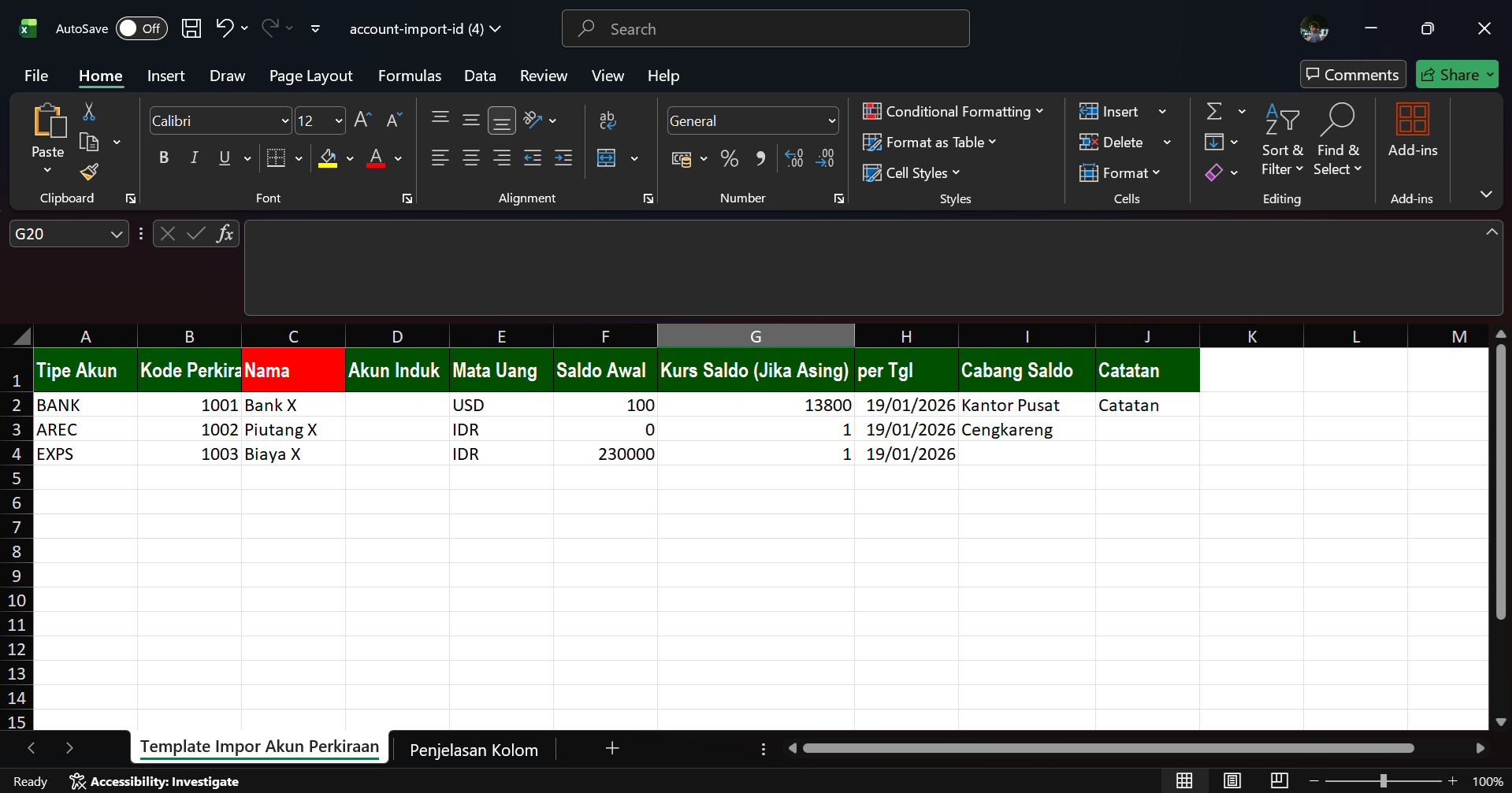
Lengkapi data yang akan diimpor
- Jika data akun perkiraan sudah siap, ke menu Impor Akun Perkiraan, kemudian klik tombol folder untuk mencari file excel yang dimaksud, lalu klik Unggah.
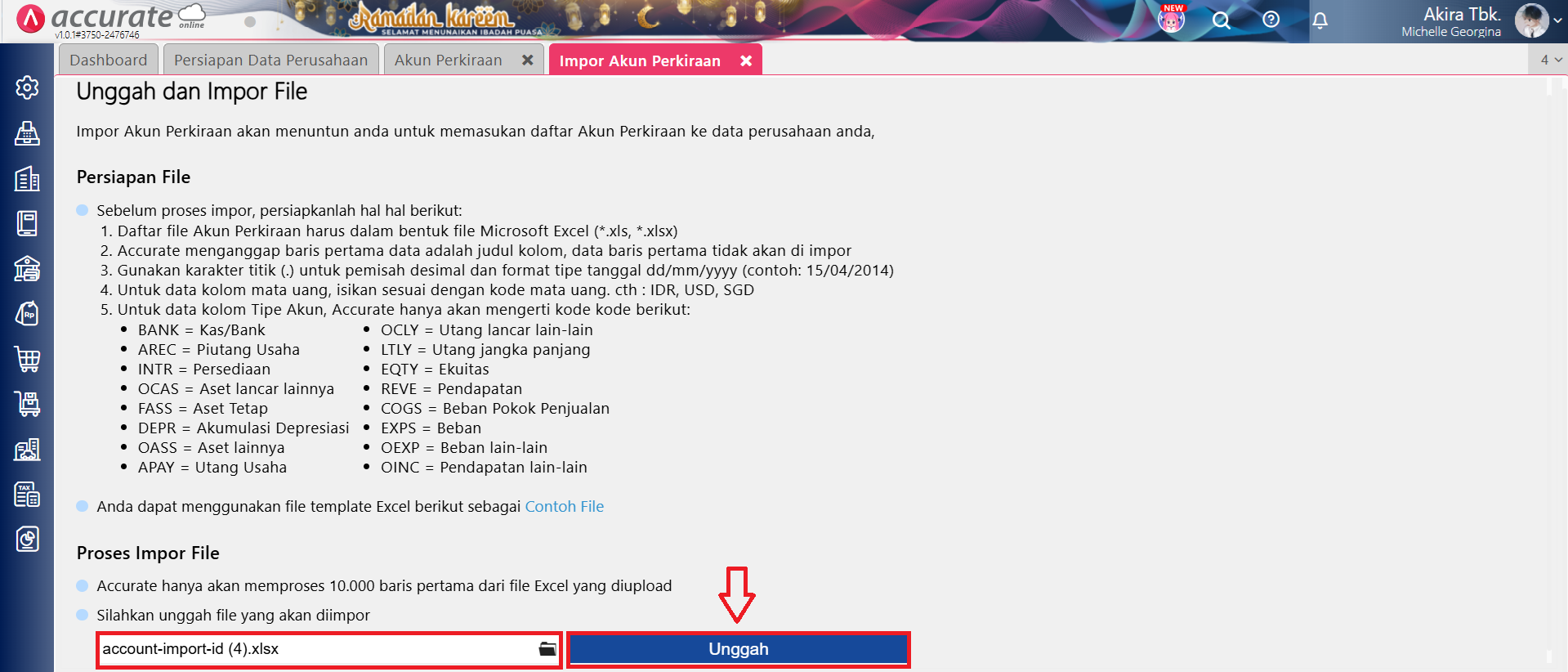
Proses Impor Data Akun Perkiraan
- Pada menu Pemetaan Kolom Data, petakan pada masing-masing kolom data yang tersedia. Jika file excel sudah sesuai dengan format yang tersedia, maka kolom-kolom data akan terpetakan secara otomatis. Klik Lanjutkan untuk melanjutkan proses impor akun perkiraan.
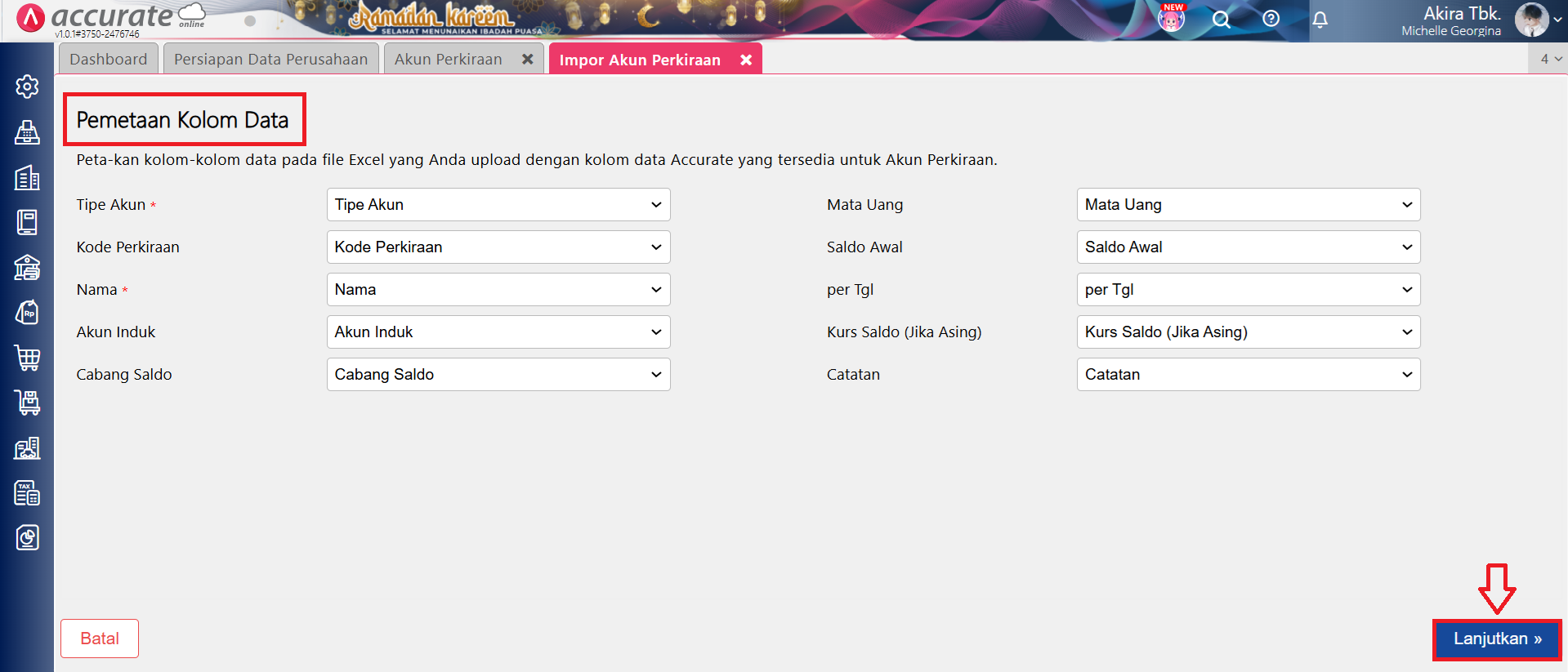
Pemetaan Kolom Data Akun Perkiraan yang akan diimpor
- Selanjutnya akan tampil menu Konfirmasi Impor Data yang berisi data-data Akun Perkiraan yang akan diimpor sesuai dengan data file. Centang ‘Lakukan update data jika sudah ada yang sama pada database‘ apabila ada data yang sama pada file excel dengan database, dan klik Lanjutkan untuk memulai proses impor data.
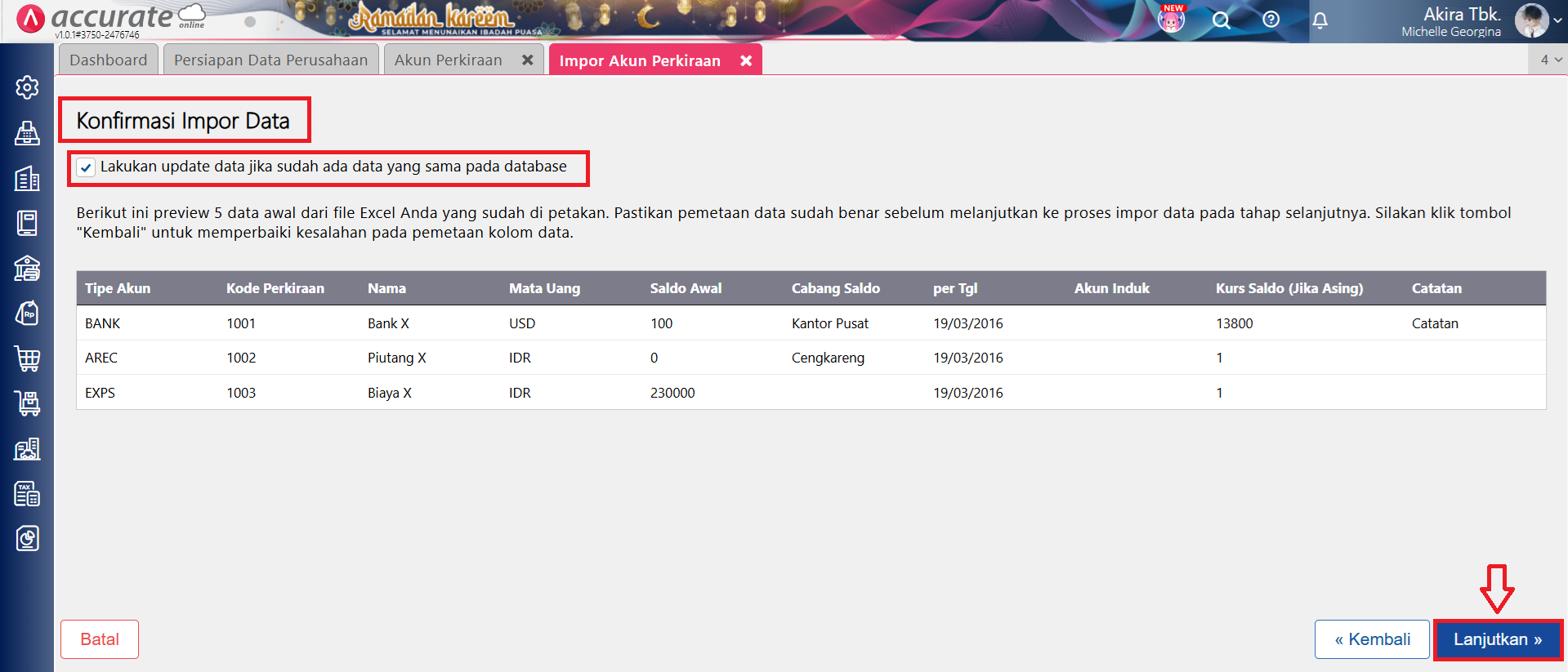
Konfirmasi Impor Data Akun Perkiraan
- Jika proses impor telah selesai, maka Accurate akan memberikan informasi jumlah data yang berhasil ter-impor, serta jumlah data yang gagal ter-impor (Jika Ada). Lalu Accurate akan menginformasikan data yang gagal dengan cara klik Unduh Data Gagal.
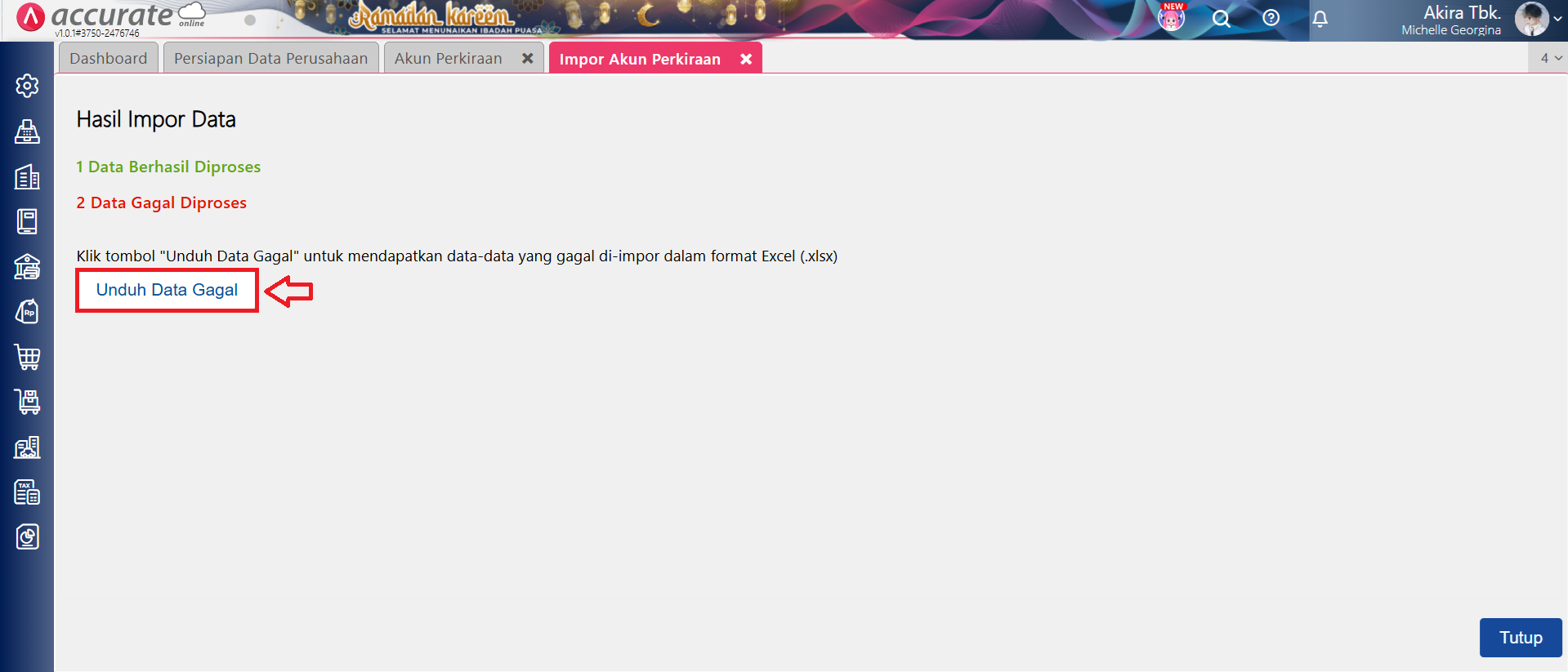
Proses Impor Data Akun Perkiraan Selesai