
Membuat Penawaran Penjualan Kena Pajak & Biaya
Apabila pelanggan Anda merupakan PKP (Pengusaha Kena Pajak), maka untuk membuat penawaran penjualan harus disertai pajak.
Berikut ini adalah cara membuat penawaran penjualan yang dikenakan pajak dan biaya-biaya lain.
1. Klik menu Penjualan | Penawaran Penjualan.
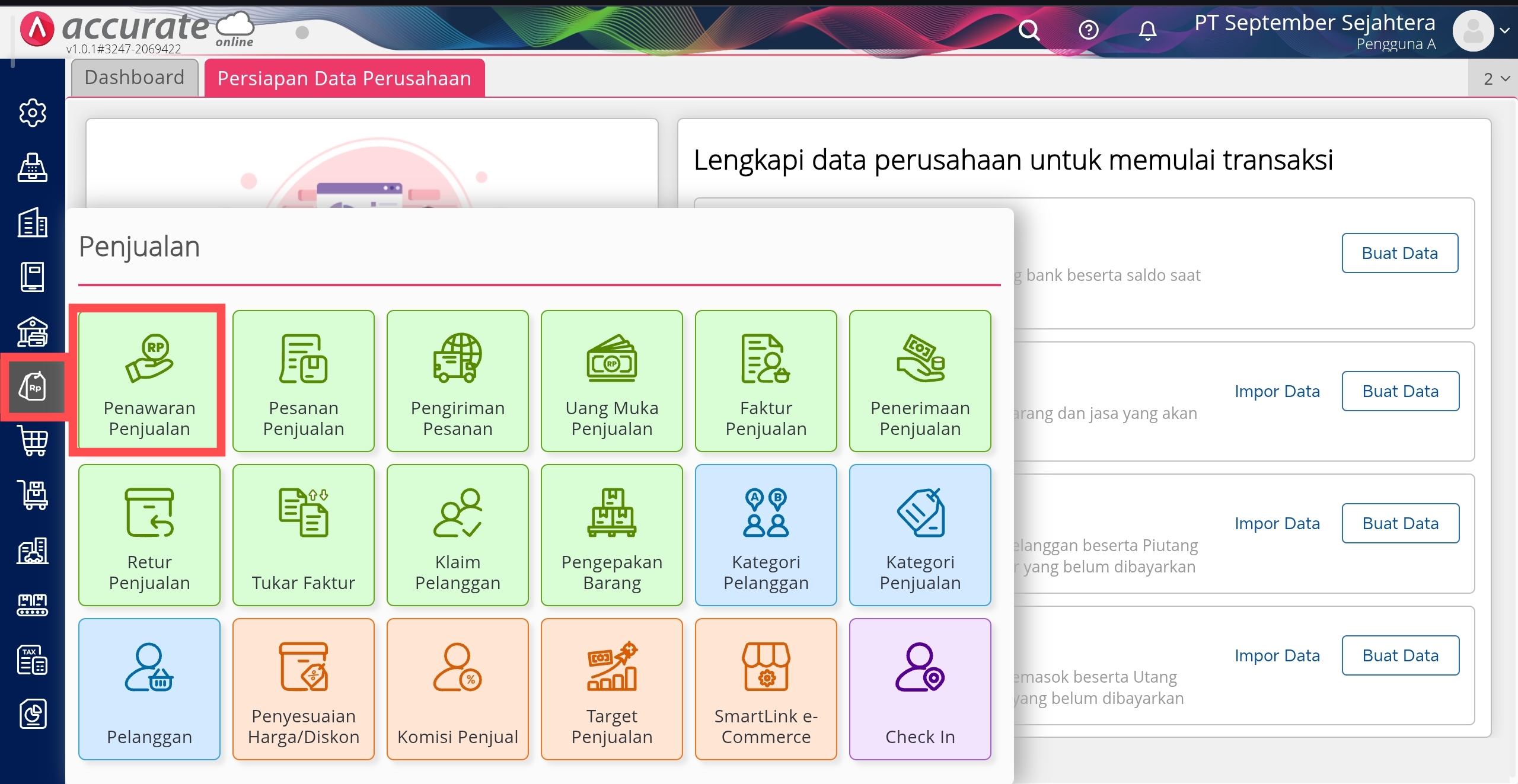
Penawaran Penjualan di Menu Penjualan
2. Isi Nama Pelanggan, Tanggal dan informasi yang dibutuhkan.
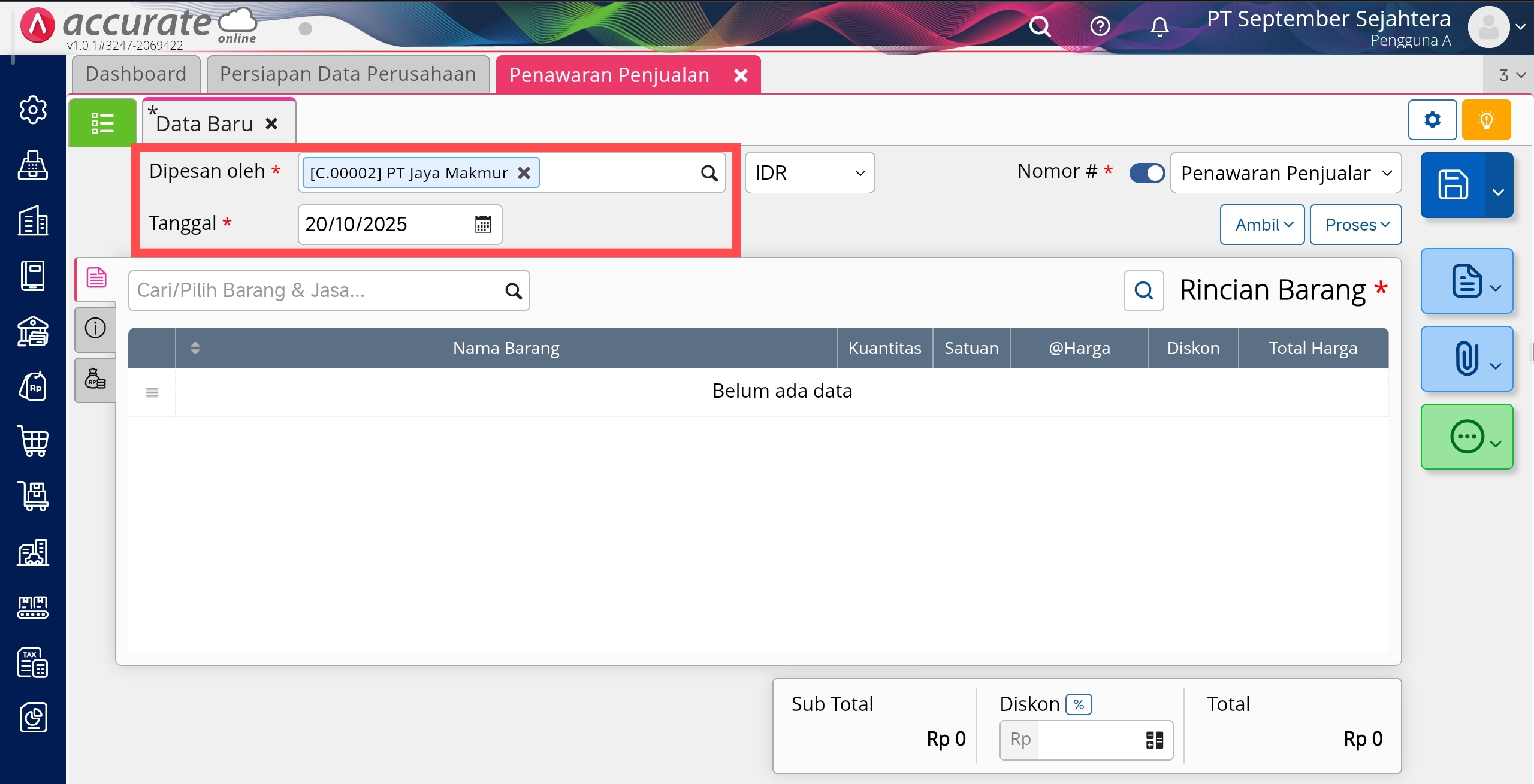
Isikan Informasi Yang Dibutuhkan
3. Tentukan barang dan jasa yang akan Anda tawarkan dengan mengisi pada bagian Cari/Pilih Barang & Jasa.
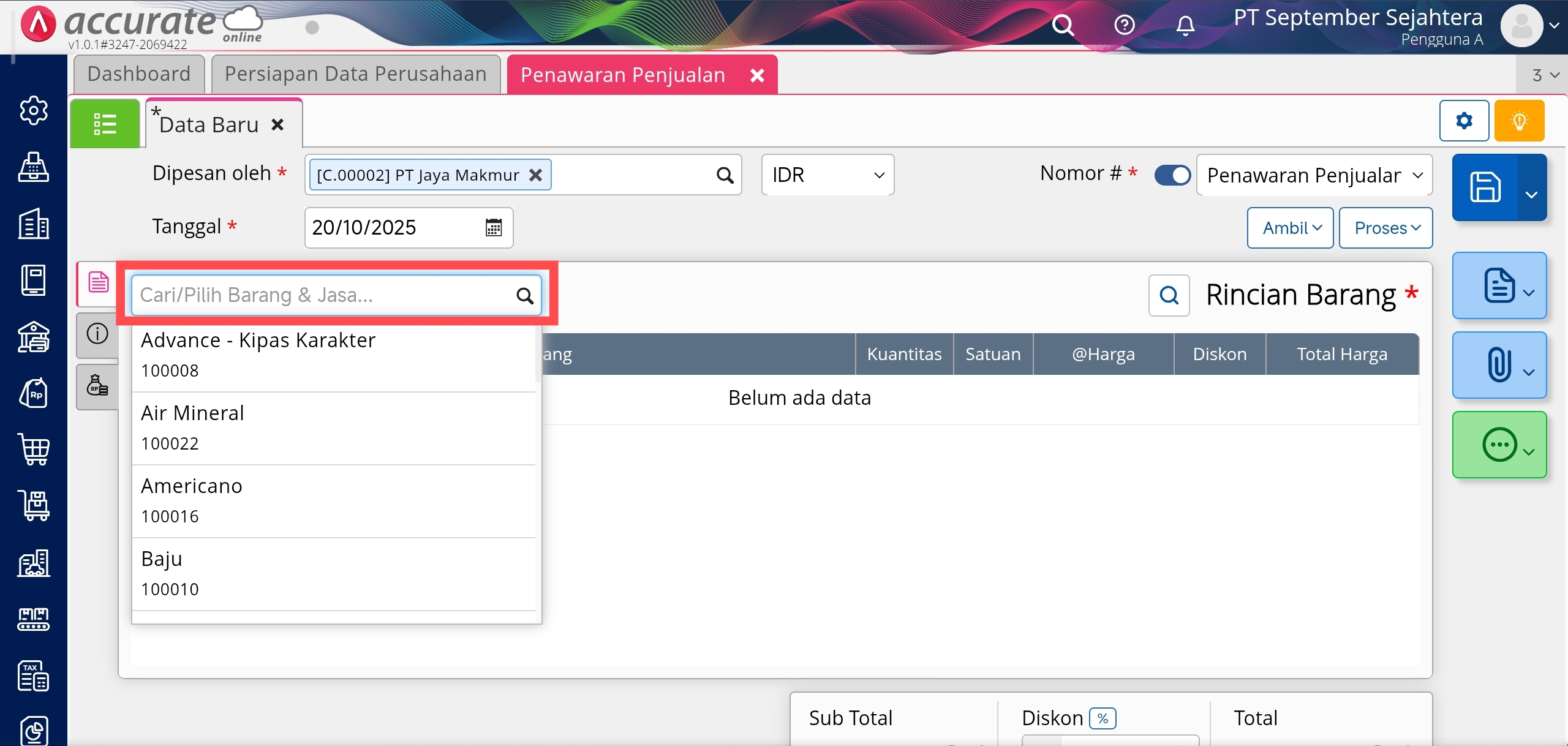
Cari/Pilih Barang & Jasa
4. Lengkapi detail informasi barang & jasa yang dipilih, lalu klik Lanjut.
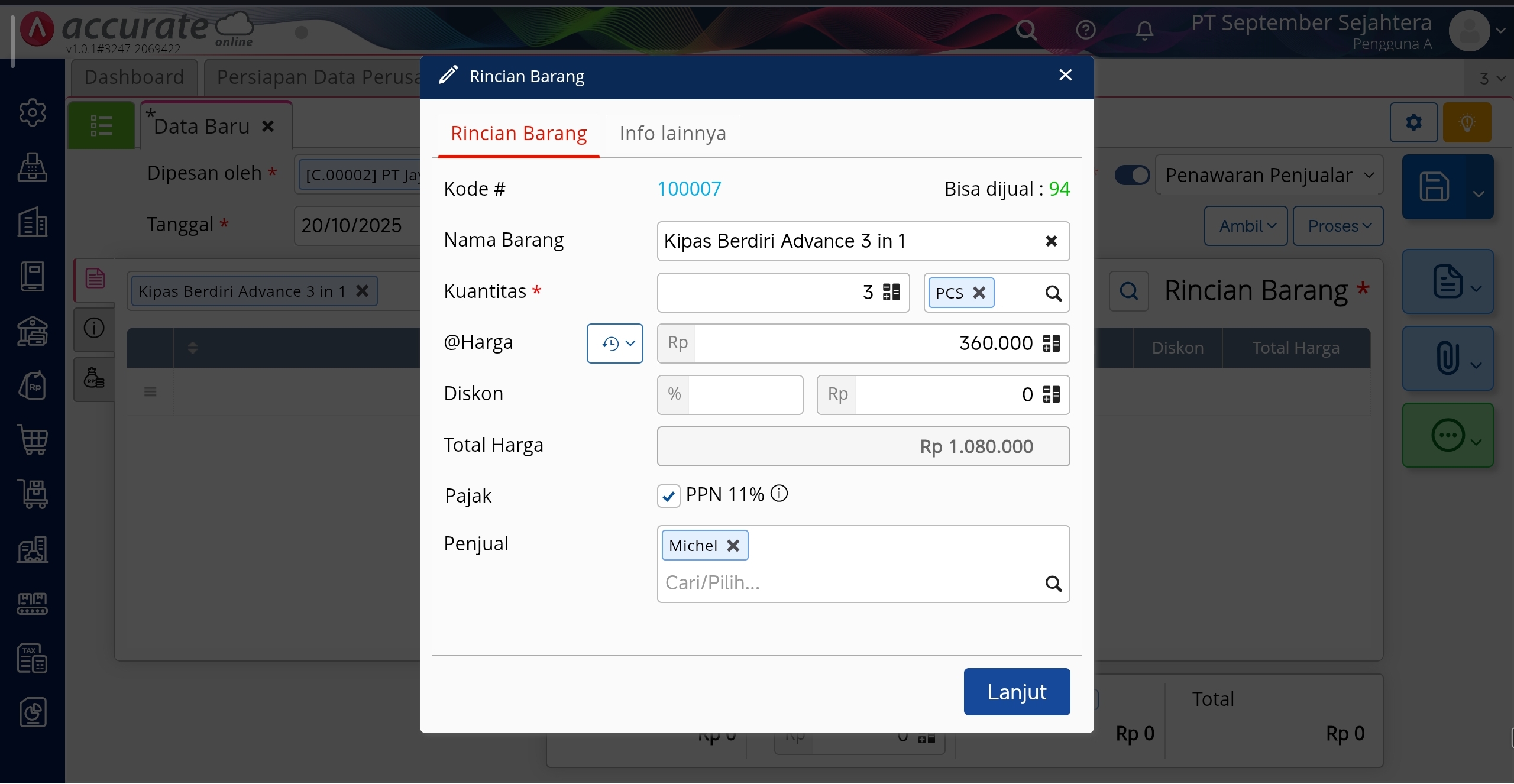
Informasi Rincian Barang
5. Agar penawaran penjualan dikenakan pajak, klik pada tab Info Lainnya, lalu centang Kena Pajak.

Centang Informasi Kena Pajak di Info Lainnya
6. Agar penawaran penjualan bisa dimasukan biaya-biaya lain, maka klik tab Biaya Lainnya, lalu masukan akun yang menampung nilai biayanya.
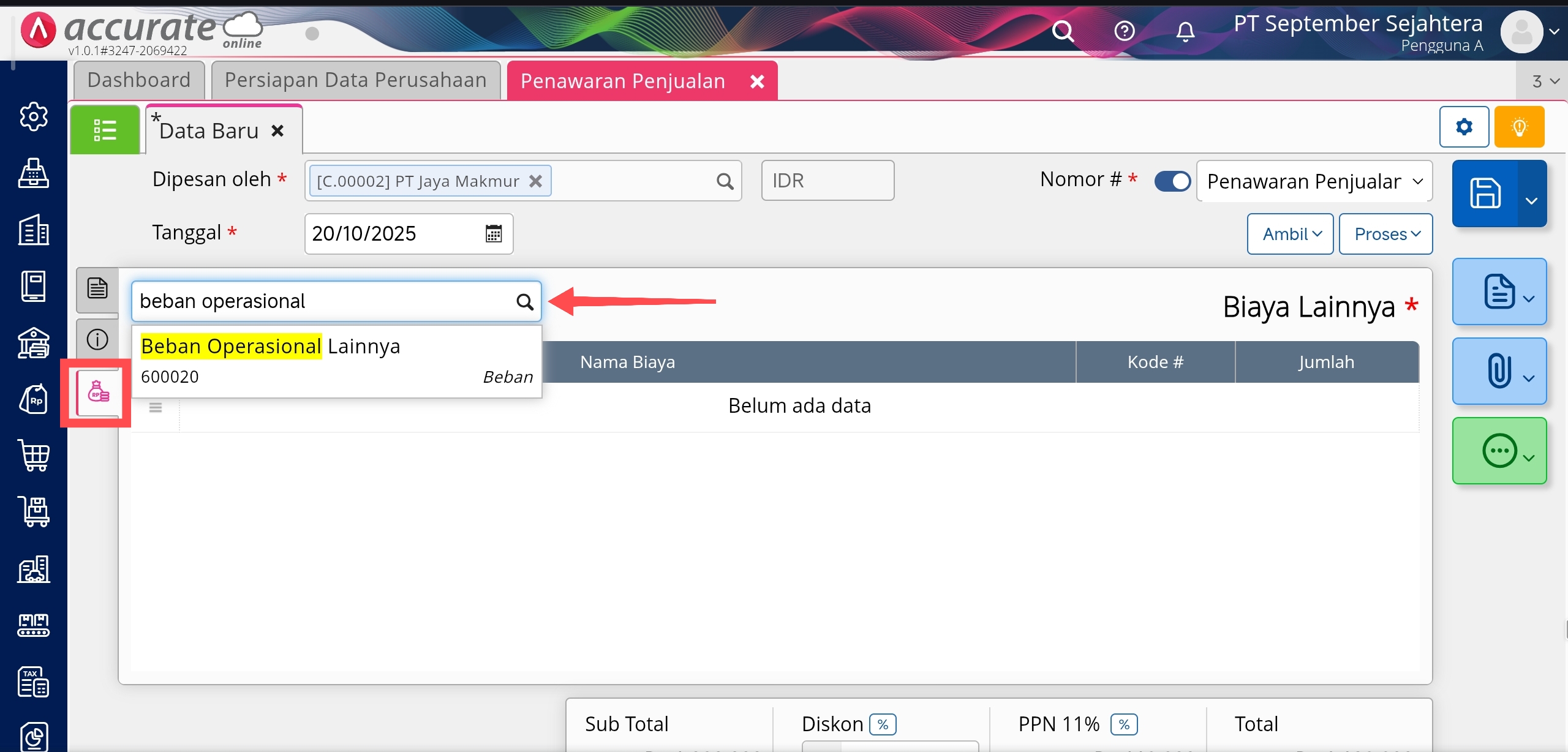
Menginput Biaya Lainnya pada Penawaran Penjualan
7. Lengkapi detail biaya yang akan dimasukan pada penawaran penjualan lalu klik Lanjut.
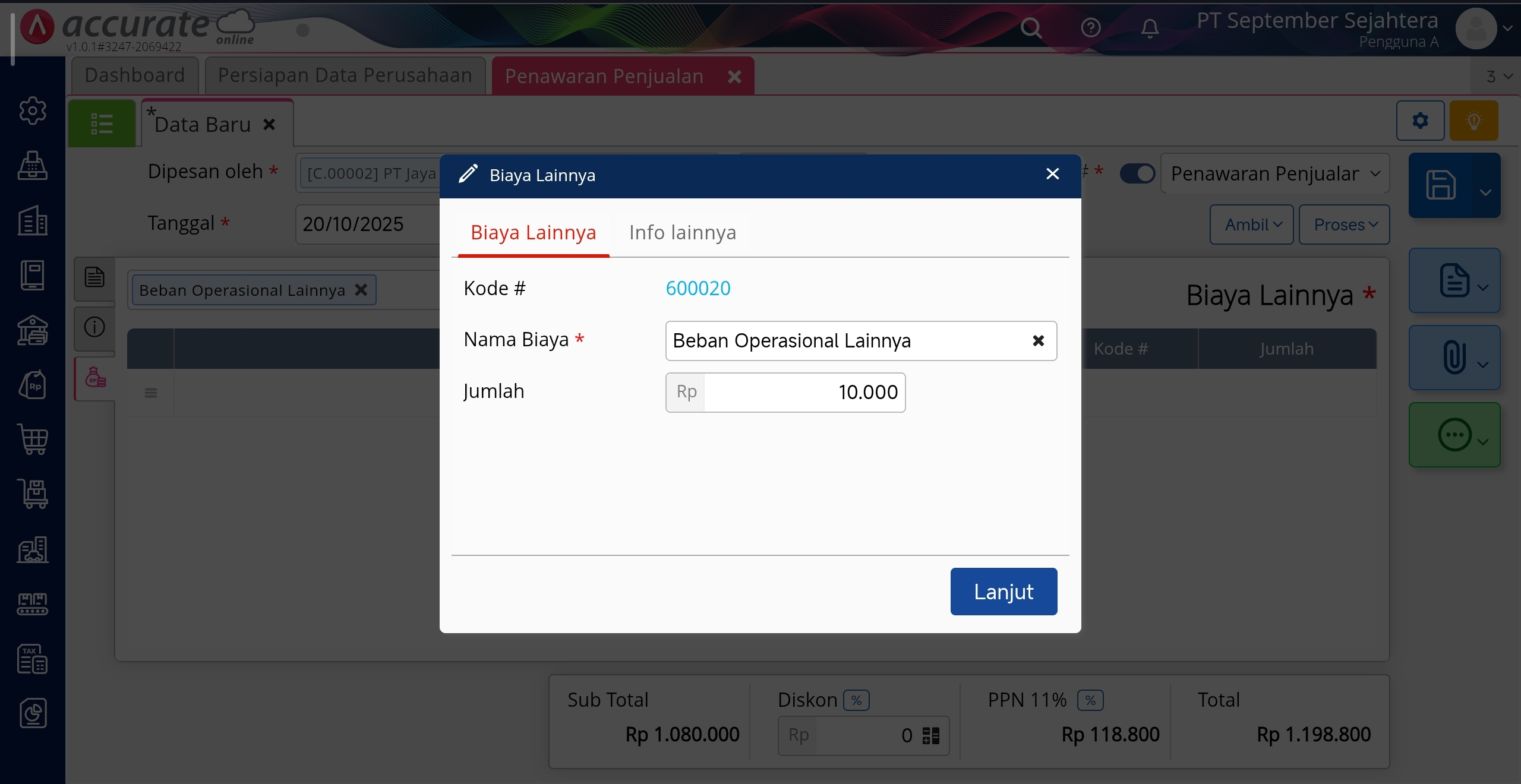
Menambahkan Nilai Biaya Lainnya pada Penawaran Penjualan
8. Klik Simpan jika telah selesai.