
Kategori Keuangan
Kategori keuangan berfungsi untuk membantu Anda mengkategorikan pendapatan dan biaya sesuai dengan kategori yang Anda buat sendiri (misalkan untuk mengetahui laporan laba rugi penjualan berdasarkan nama kota, kendaraan, dan lainnya).
Berikut ini langkah-langkah untuk menggunakan fitur Kategori Keuangan pada Accurate Online :
1. Aktifkan terlebih dahulu fitur kategori keuangan dari menu Pengaturan |Preferensi | Fitur, kemudian centang fitur Kategori keuangan pada bagian Perusahaan.
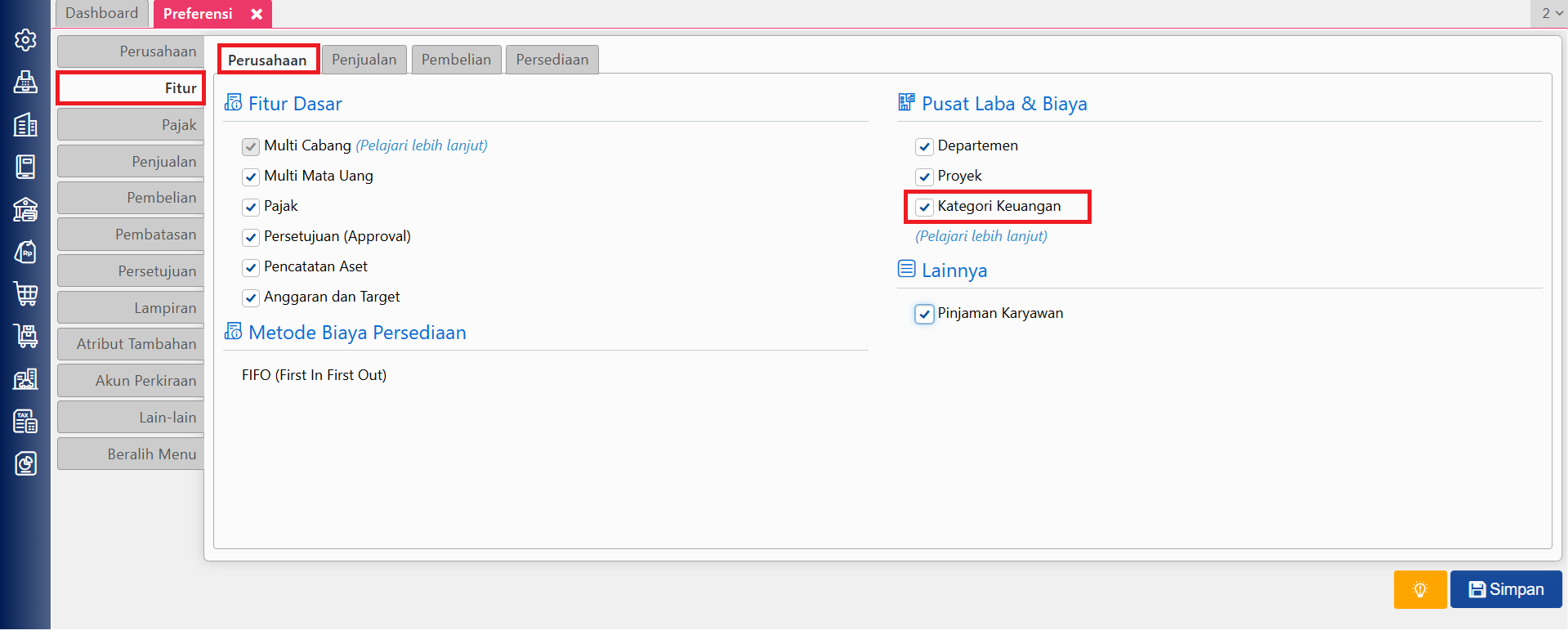
Aktifkan Fitur Kategori Keuangan
2. Masih di Preferensi, klik tab Atribut Tambahan dan centang Kategori Keuangan yang ingin ditampilkan misalkan kategori keuangan 1 dan 2 | Simpan.
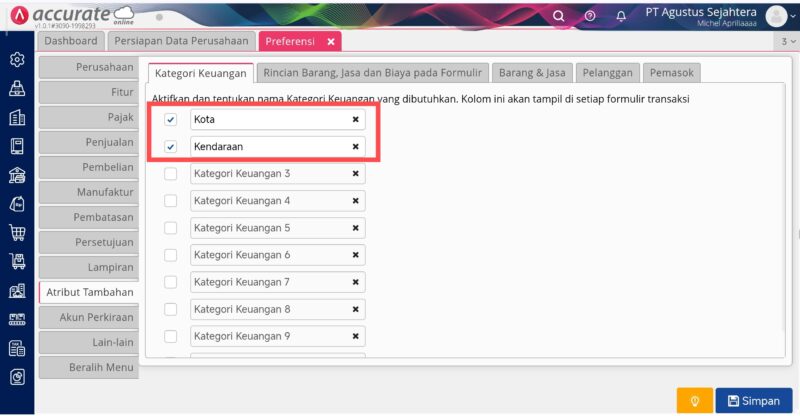
Atribut Tambahan Kategori Keuangan
3. Selanjutnya ke menu Perusahaan untuk membuat jenis-jenis kategori keuangan dan nama kategori keuangan yang ditampilkan sesuai yang diinput di poin 2. Contohnya Kota dan Kendaraan:
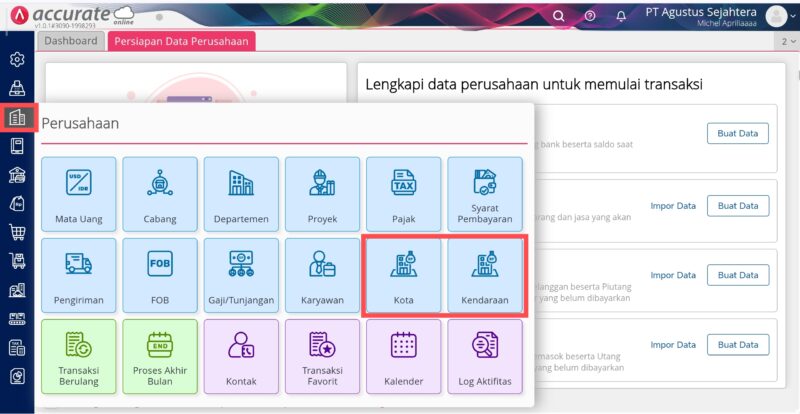
Menu Atribut Tambahan Pada Perusahaan
4. Selanjutnya, aktifkan kolom kategori keuangan agar tampil di transaksi, misalkan di transaksi faktur penjualan dari menu Penjualan | Faktur Penjualan | Rancangan Formulir. Bisa ditampilkan di Tab Rincian dan Biaya yaitu dengan klik Kategori Keuangan | Centang “Ya” Aktif dan Tampil di tabel.
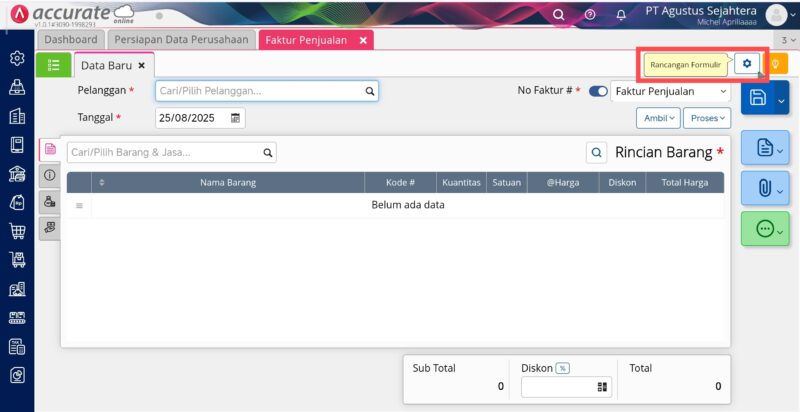
Rancangan Formulir
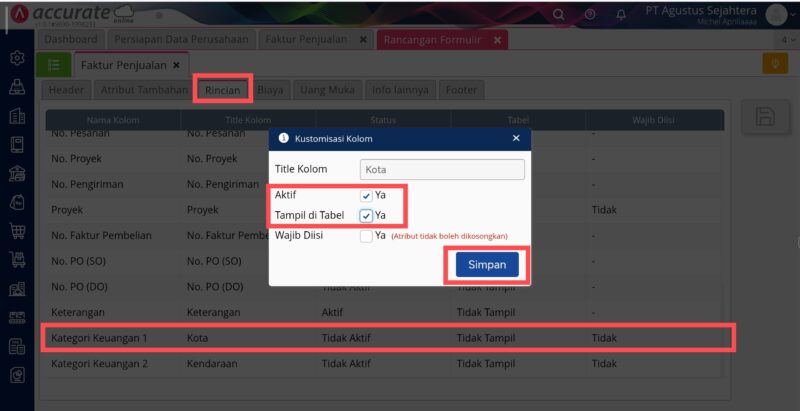
Menambahkan Atribut Tambahan di Rincian
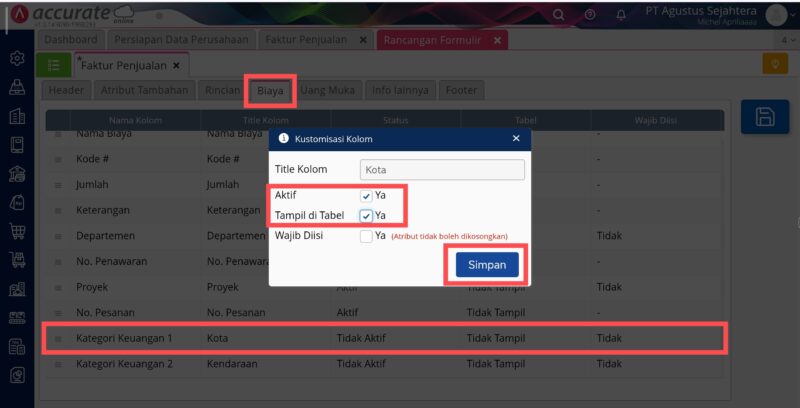
Menambahkan Atribut di Rancangan Formulir Biaya
5. Selanjutnya, masih di faktur penjualan untuk kategori keuangan yang sudah di aktifkan di rincian dan biaya bisa diisi :
- Tab Rincian Barang, setelah dipilih barang | klik tab info lain untuk mengisi kolom kategori keuangan
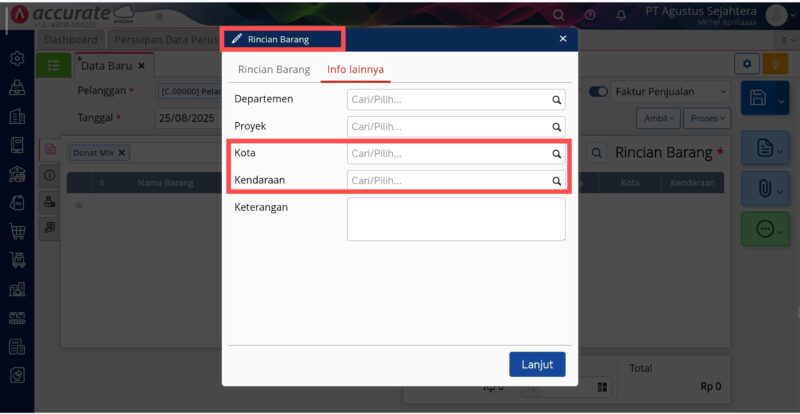
Tampilan Atribut Tambahan di Rincian Barang
- Tab Biaya, setelah di pilih akunnya misalkan akun beban | klik tab info lain untuk mengisi kolom kategori keuangan.

Tampilan Atribut Tambahan di Biaya Lainnya
6. Laporan terkait kategori keuangan tsb, bisa Anda akses dari menu Laporan | Daftar Laporan | Pusat Laba & Biaya.
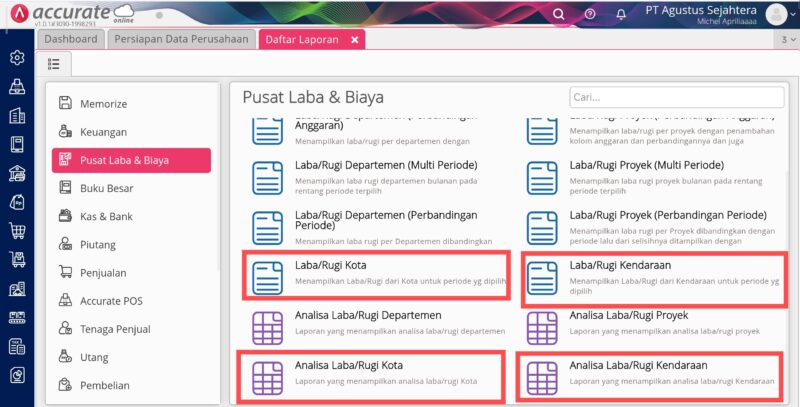
Daftar Laporan Terkait Atribut Tambahan Kategori Keuangan