
Membuat Rekonsiliasi Bank
Cara untuk membuat rekonsiliasi bank adalah sbb:
1. Klik menu Kas & Bank | Rekonsiliasi Bank.
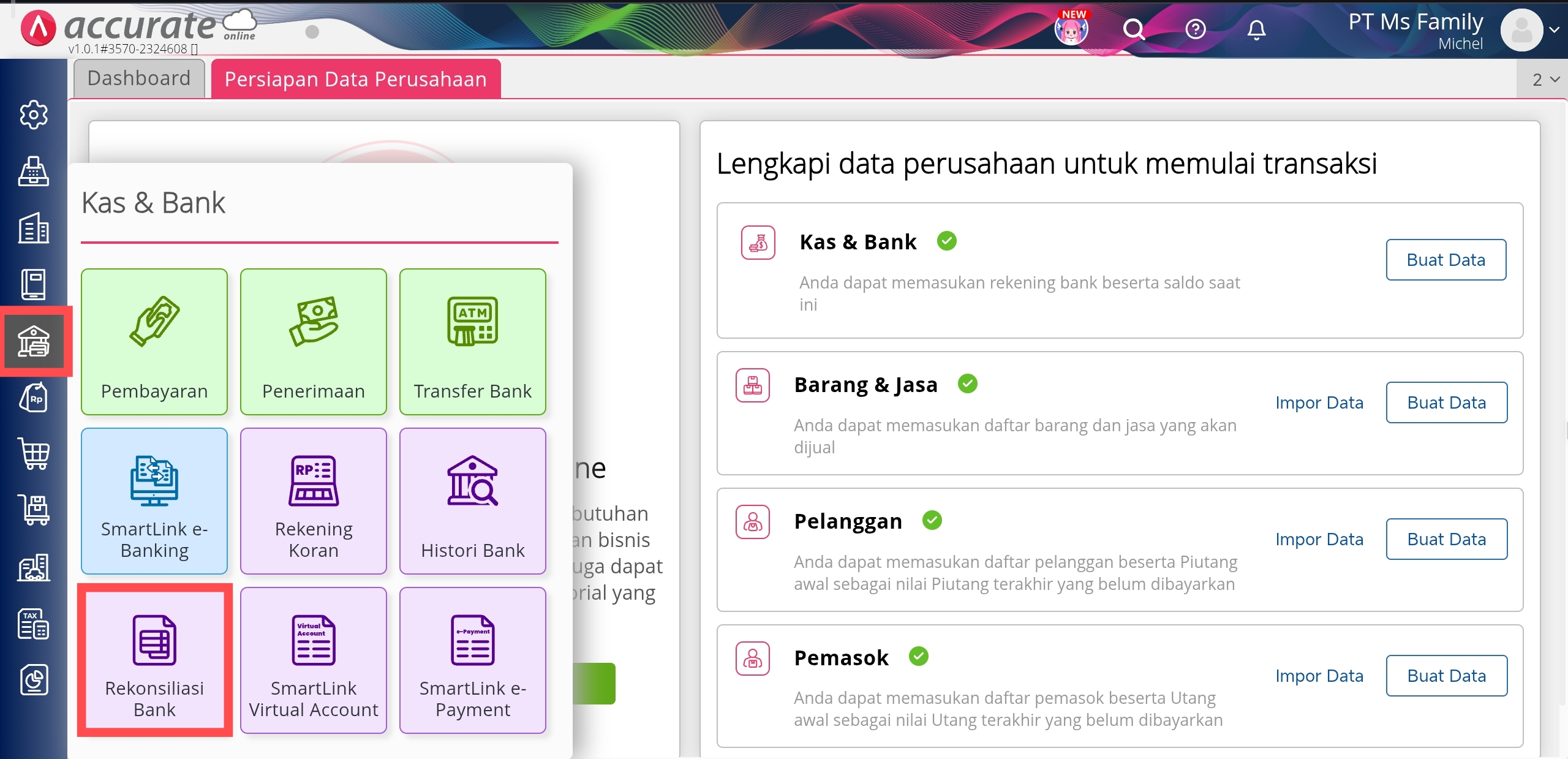
Rekonsiliasi Bank di Menu Kas & Bank
2. Tentukan akun bank yang akan direkonsiliasi, lalu akan ditampilkan oleh Accurate Online nilai yang ada pada Histori Bank (Accurate)
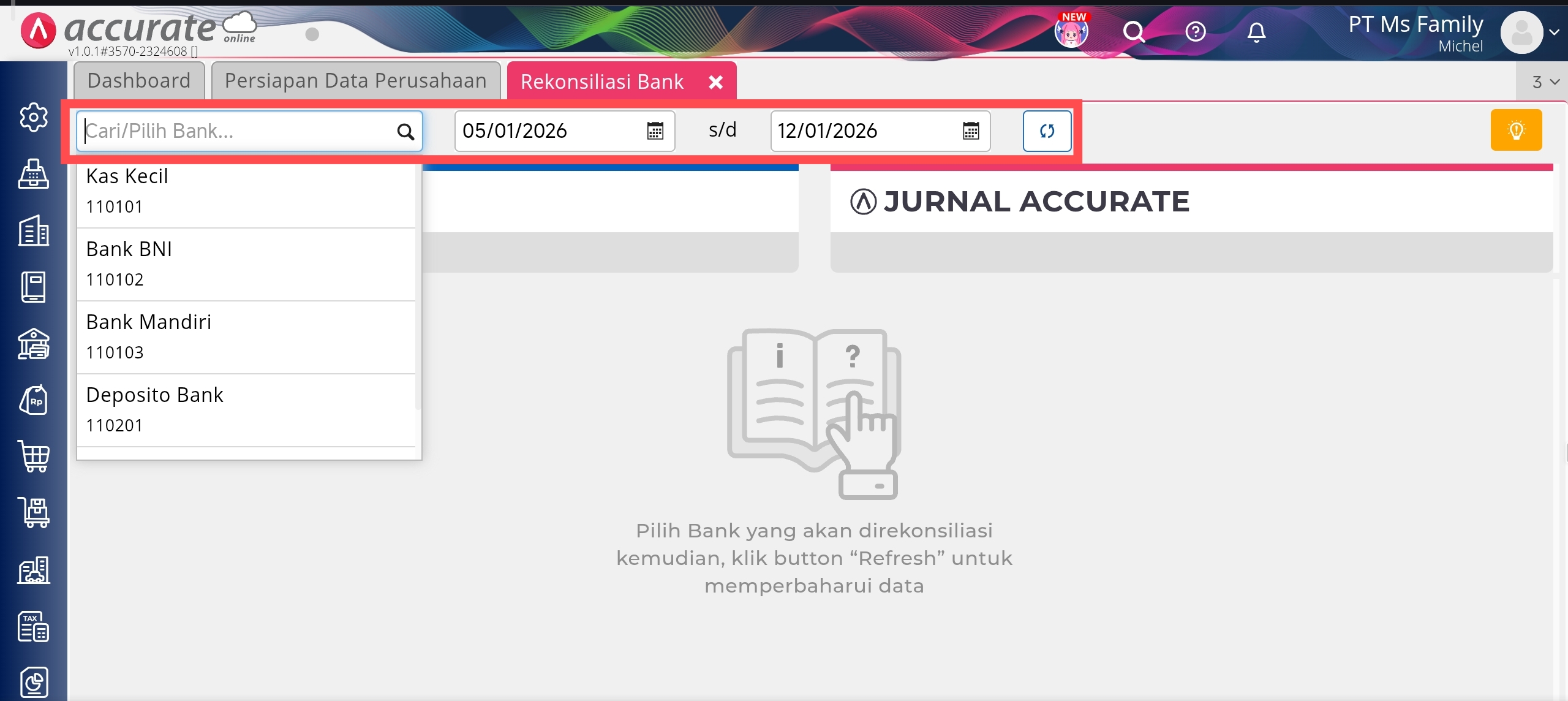
Lengkapi informasi Rekonsiliasi Bank
3. Jika Anda tidak menggunakan fitur Internet Banking (mutasi yang didownload dari internet banking), maka Anda dapat langsung mengklik satu persatu pada bagian ada di Rekening Koran ketika dicocokan antara mutasi Histori Bank (Accurate) dengan Rekening Koran dari Bank.
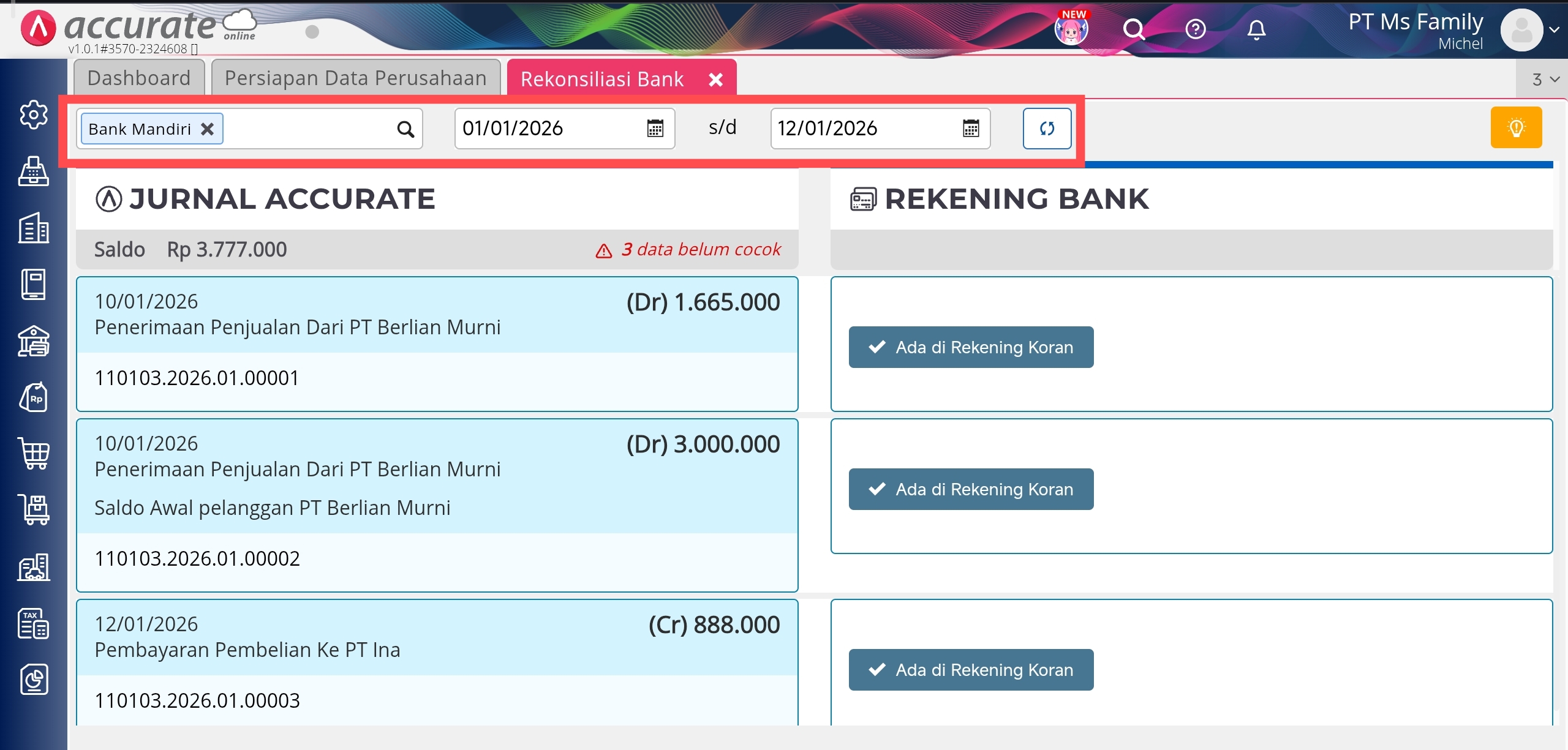
Rekonsiliasi bank tidak menggunakan fitur internet banking
4. Jika Anda menggunakan fasilitas Internet Banking, maka klik tombol Impor Data kemudian pilih “Impor File Mutasi”. Impor File Mutasi dengan dengan file .xls.
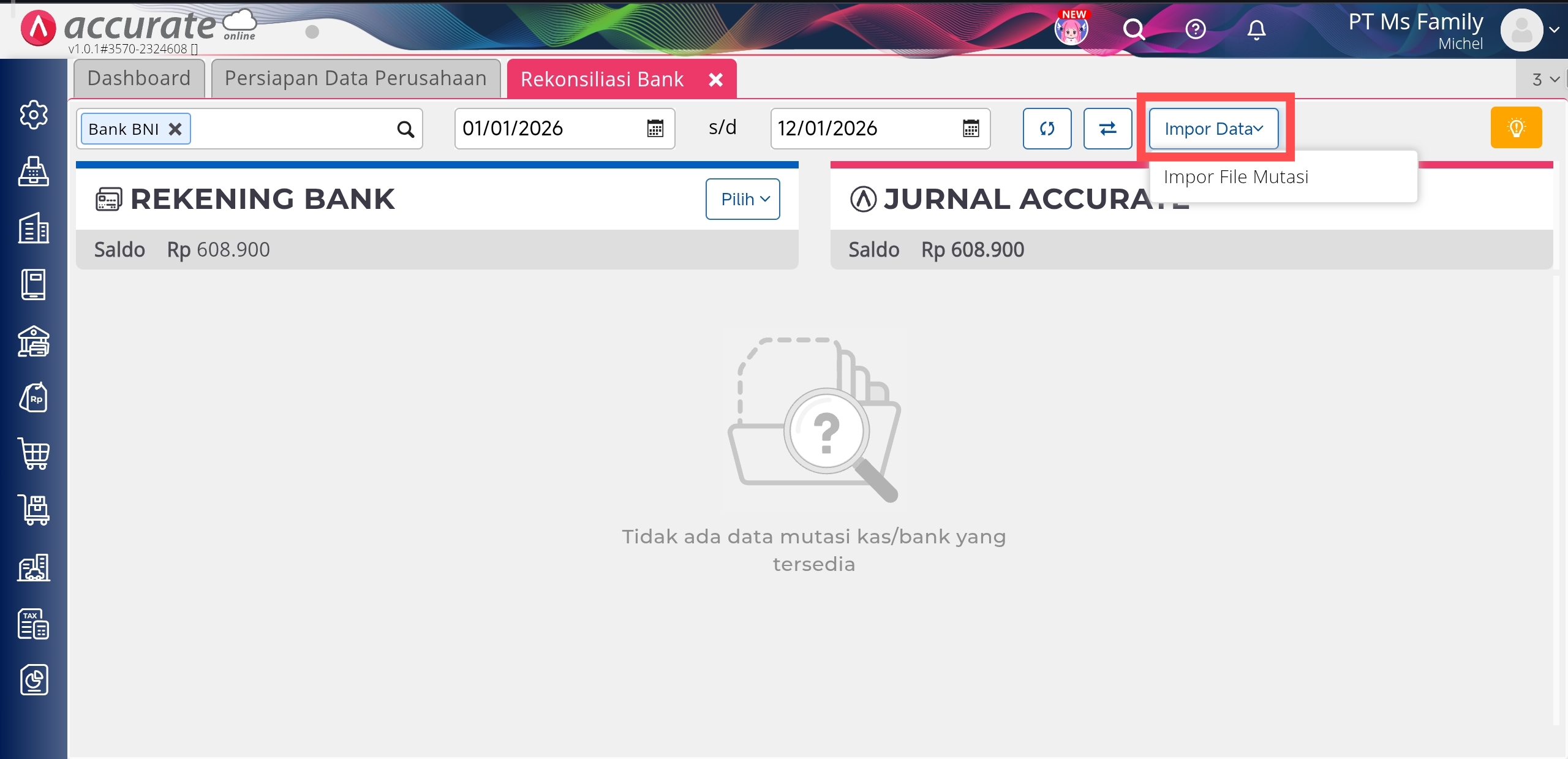
Impor file mutasi
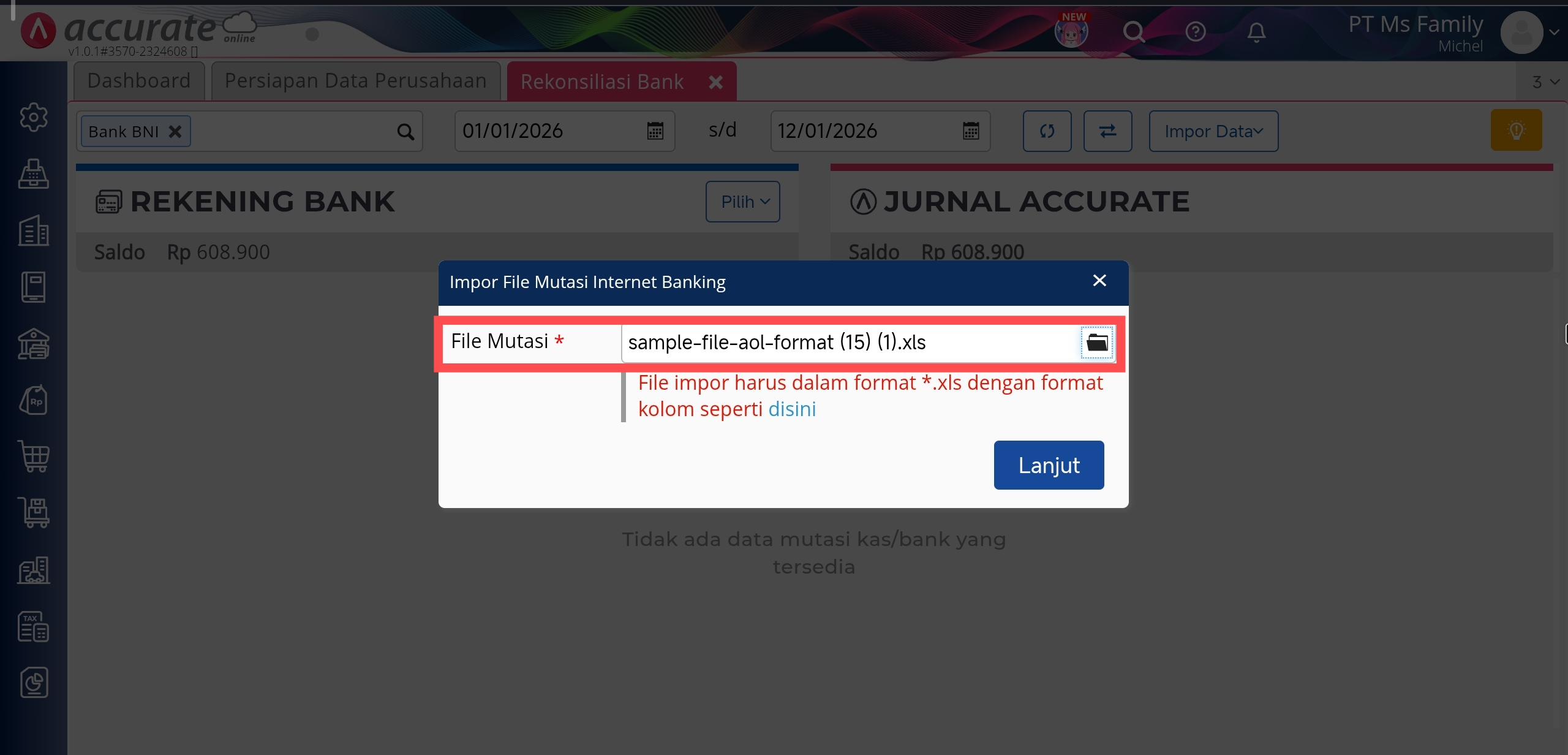
Pilih file mutasi dalam format .xls
5. Klik Lanjut dan tunggu sampai ada konfirmasi ‘Impor Internet Banking telah berhasil di eksekusi’, yang menandakan proses impor transaksi telah berhasil dilakukan dan transaksi pada kolom Rekening Koran akan terisi sesuai dengan rekening koran pada Bank yang telah anda Impor.
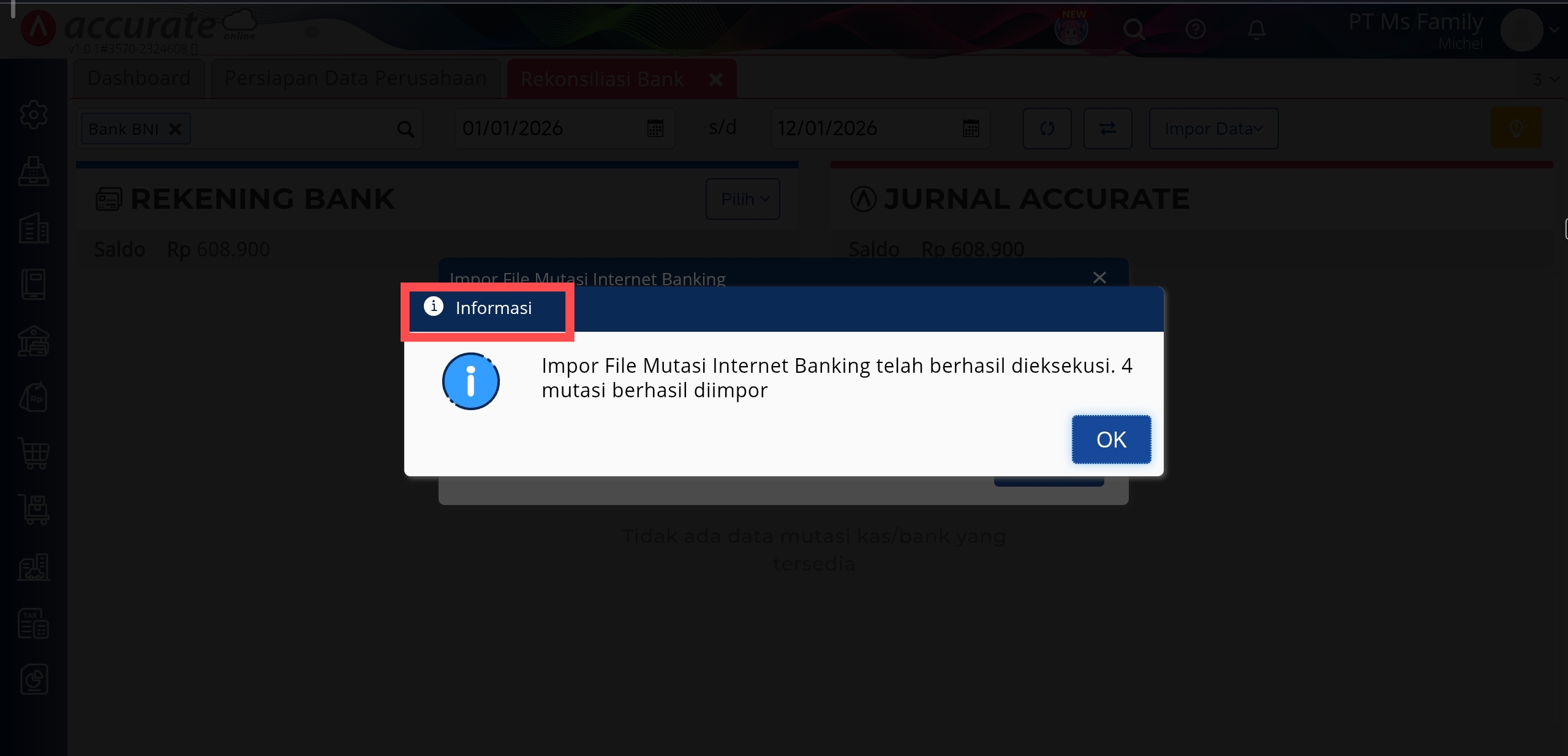
Informasi berhasil impor
6. Klik Cocok, untuk mengkonfirmasi mutasi dari Rekening Koran dengan Histori Bank telah sesuai.
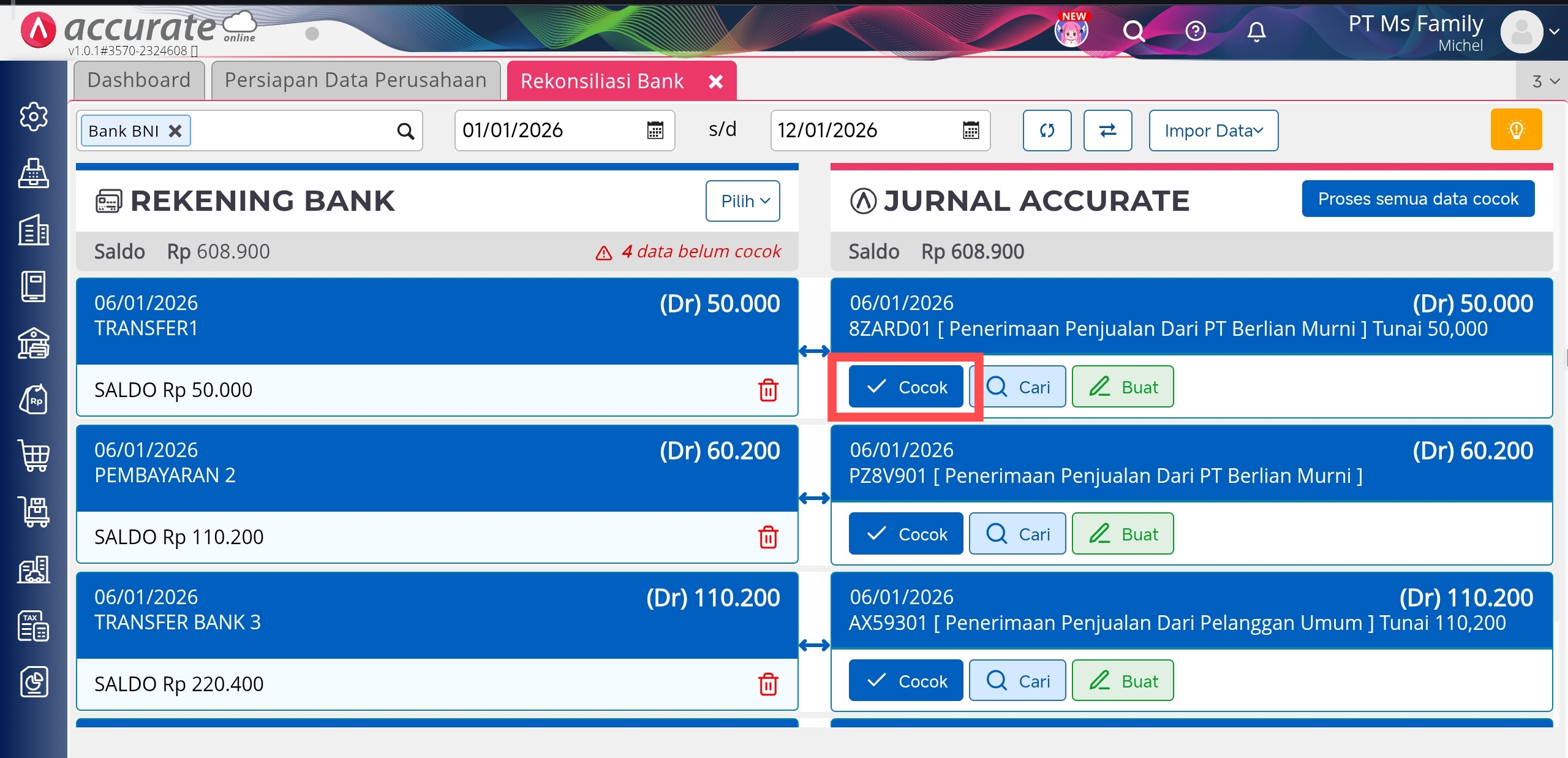
Konfirmasi Rekening Bank dan Jurnal Accurate sudah sesuai
7. Setelah Anda klik Cocok, maka transaksi yang sudah dikonfirmasi akan hilang dari tampilan Rekonsiliasi Bank.
(Available for AOL Version)