
Tambah dan Hapus Pengguna Administrator
Pada Accurate Online, fitur Tambah Pengguna berfungsi untuk memberikan otorisasi kepada pengguna lain agar dapat mengakses data usaha yang telah Anda buat. Sedangkan, fitur Hapus Pengguna berfungsi untuk mencabut akses pengguna lain pada data usaha tersebut. Kondisi ini dapat terjadi, misalnya, karena pengguna yang bersangkutan telah resign atau berpindah divisi sehingga tidak lagi memiliki wewenang untuk mengakses data usaha.
Saat ini, proses Tambah Pengguna dan Hapus Pengguna di Accurate Online berbeda untuk pengguna dengan level Administrator dan Operator. Untuk menambahkan atau menghapus pengguna dengan level Administrator, ikuti langkah-langkah berikut ini:
I. Tambah Pengguna
- Login ke Accurate.id menggunakan akun pengguna dengan level Administrator pada data usaha.
- Pada data usaha, klik tombol titik tiga, lalu pilih Tambah Administrator.
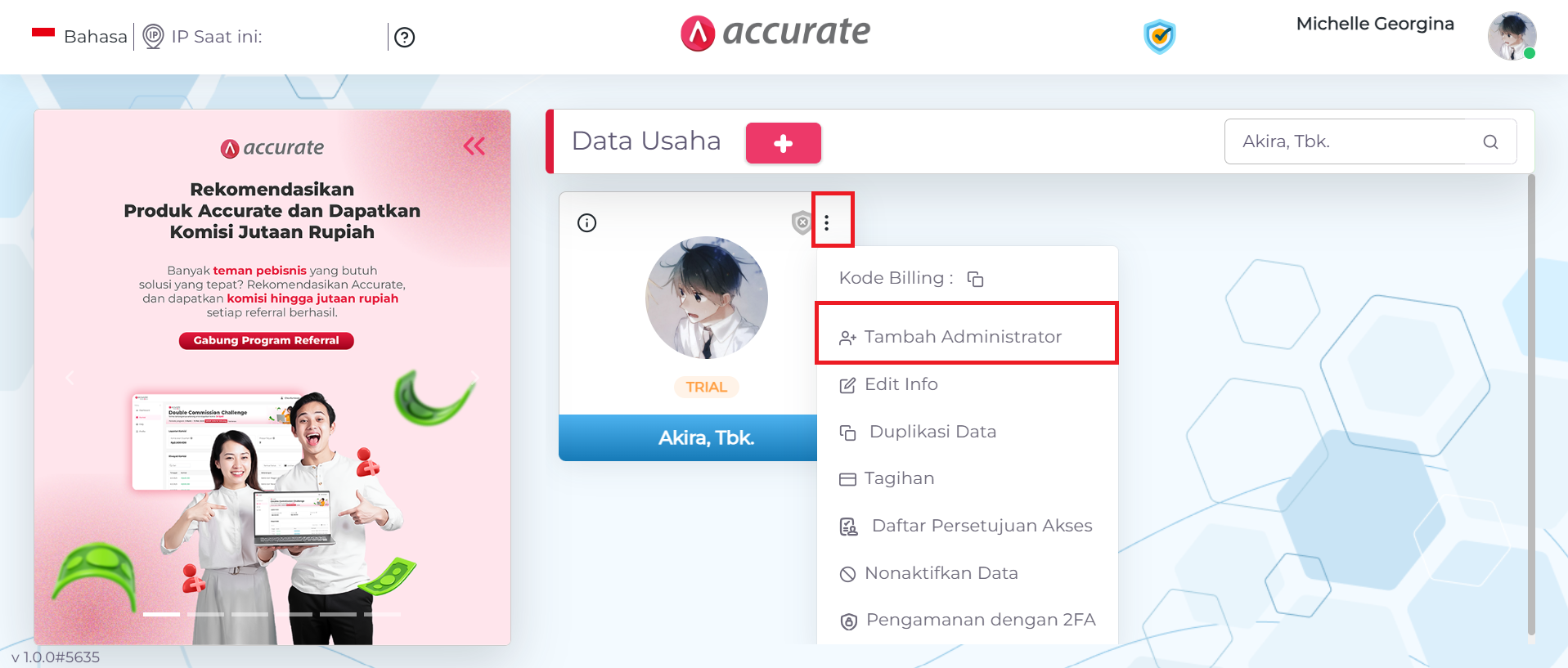
Klik Tambah Administrator
- Pada halaman Tambah Administrator, masukkan Nomor Handphone atau Email pengguna yang akan diberikan akses sebagai Administrator, lalu klik Tambah Pengguna.
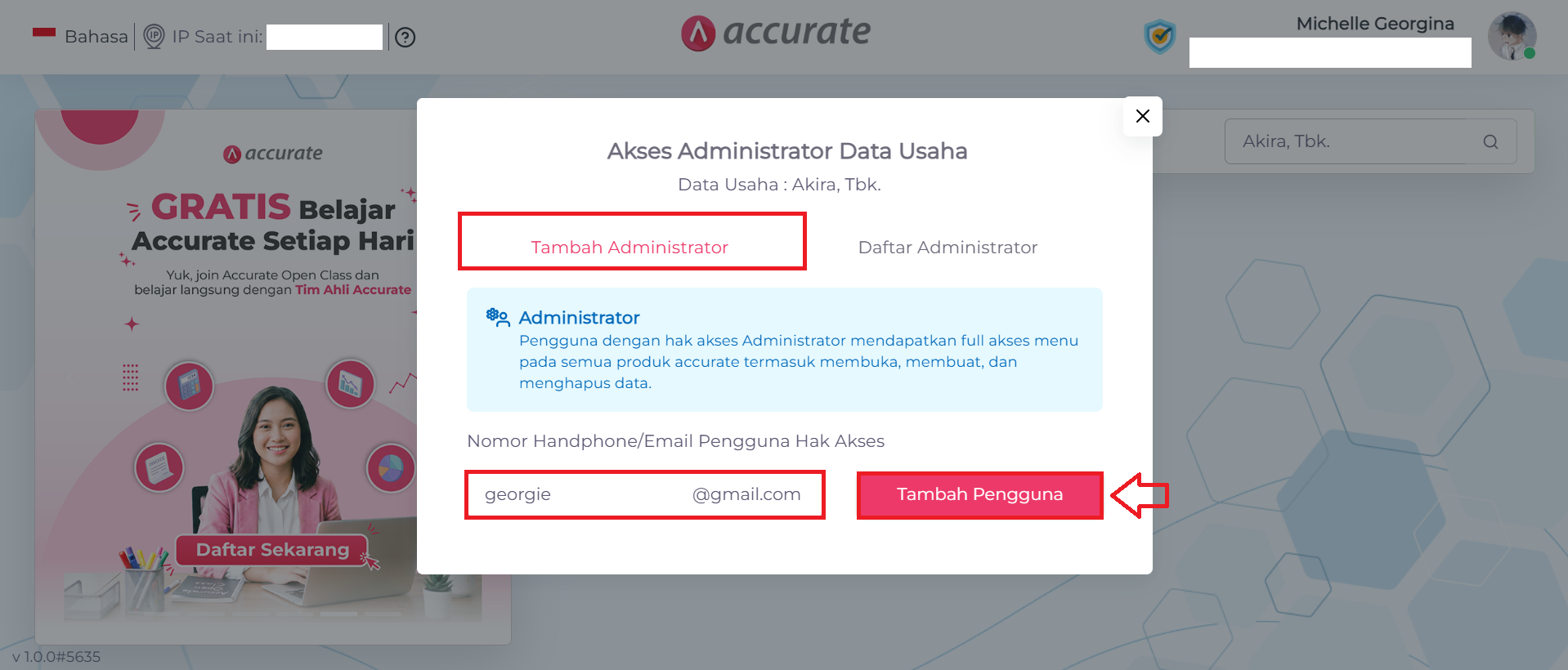
Input Nomor Handphone/Email Pengguna
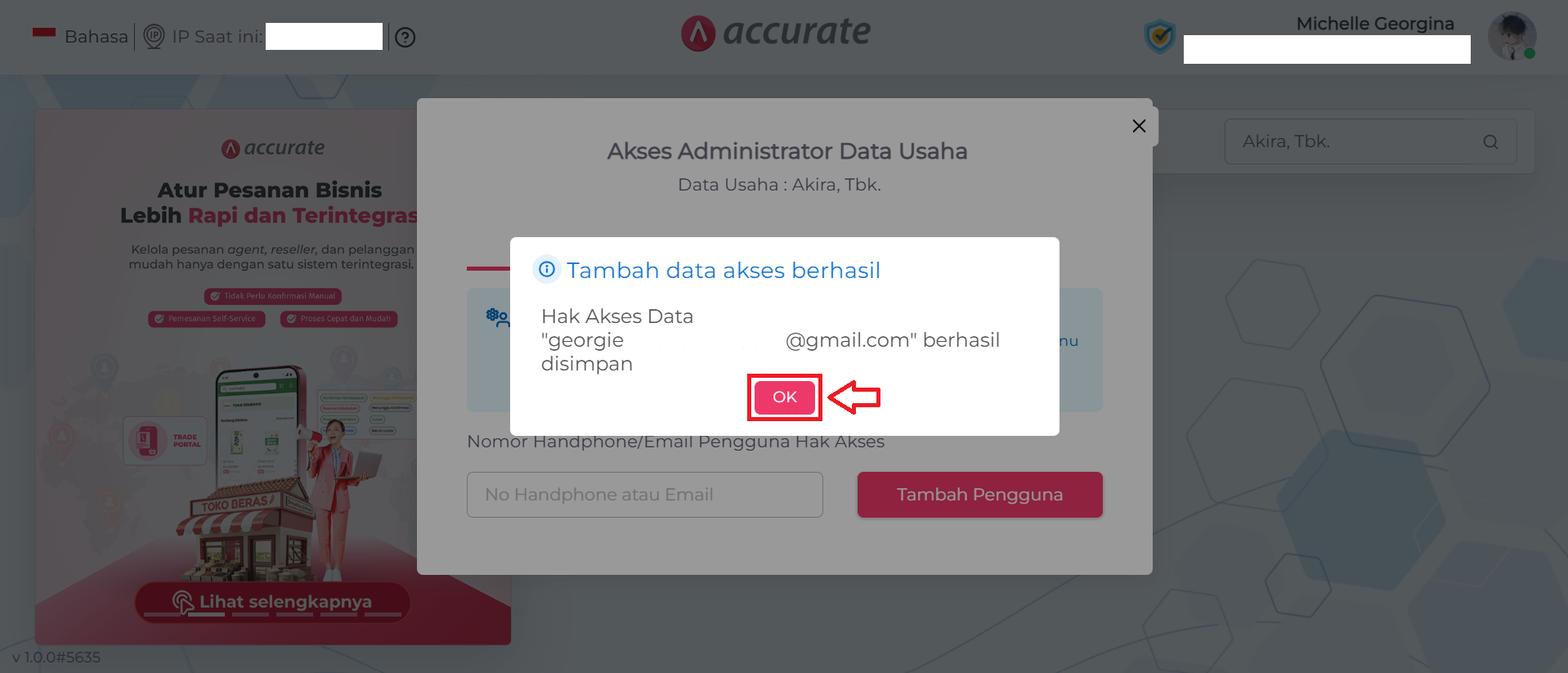
Tampil pesan informasi penambahan data akses berhasil
- Jika penambahan pengguna berhasil, Nomor Handphone atau Email yang dimasukkan akan ditampilkan pada bagian Daftar Pengguna.
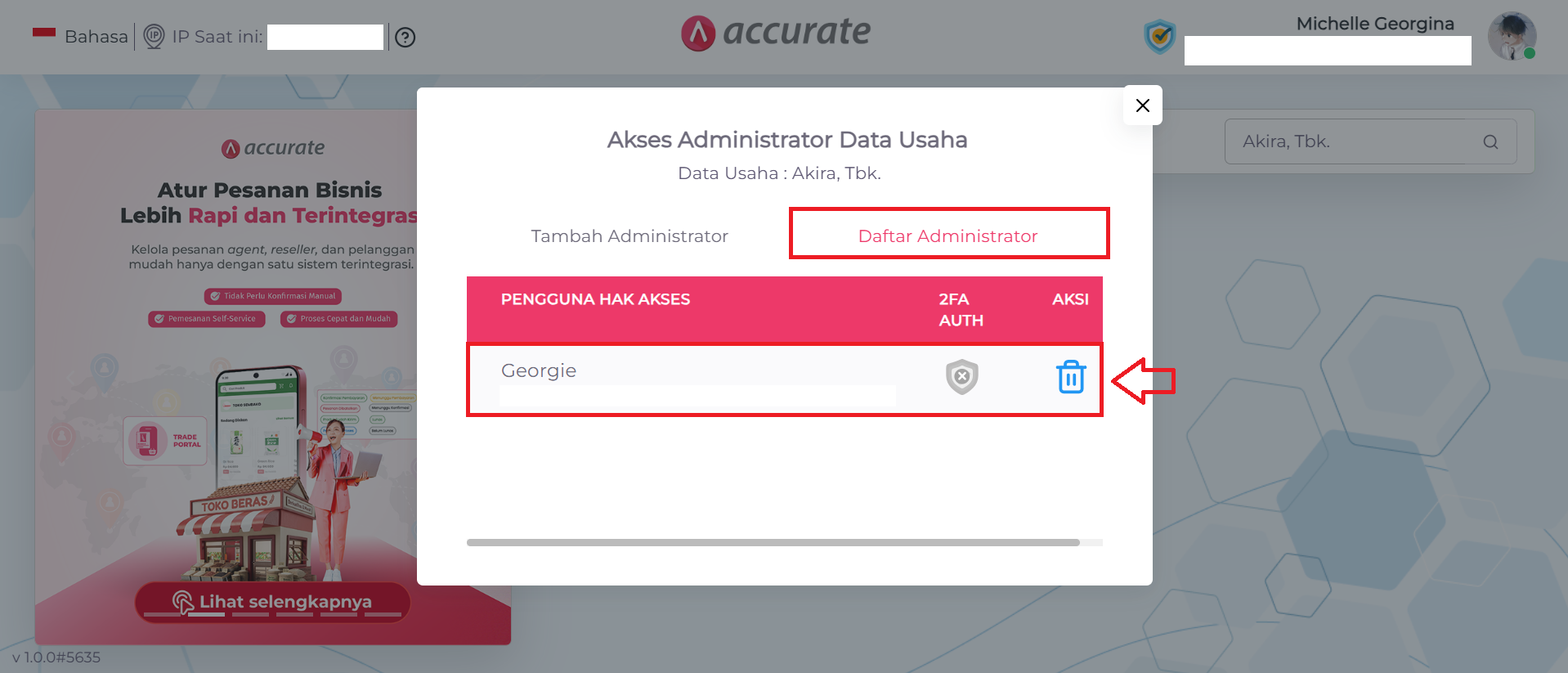
Tampilan pengguna pada tab Daftar Administrator
- Pengguna yang diberikan akses akan menerima email notifikasi seperti pada lampiran di bawah ini. Bagi pengguna yang belum pernah mendaftarkan emailnya di Accurate.id, sistem akan mengirimkan password sementara yang dapat digunakan untuk mengakses Accurate Online setelah akses diberikan.
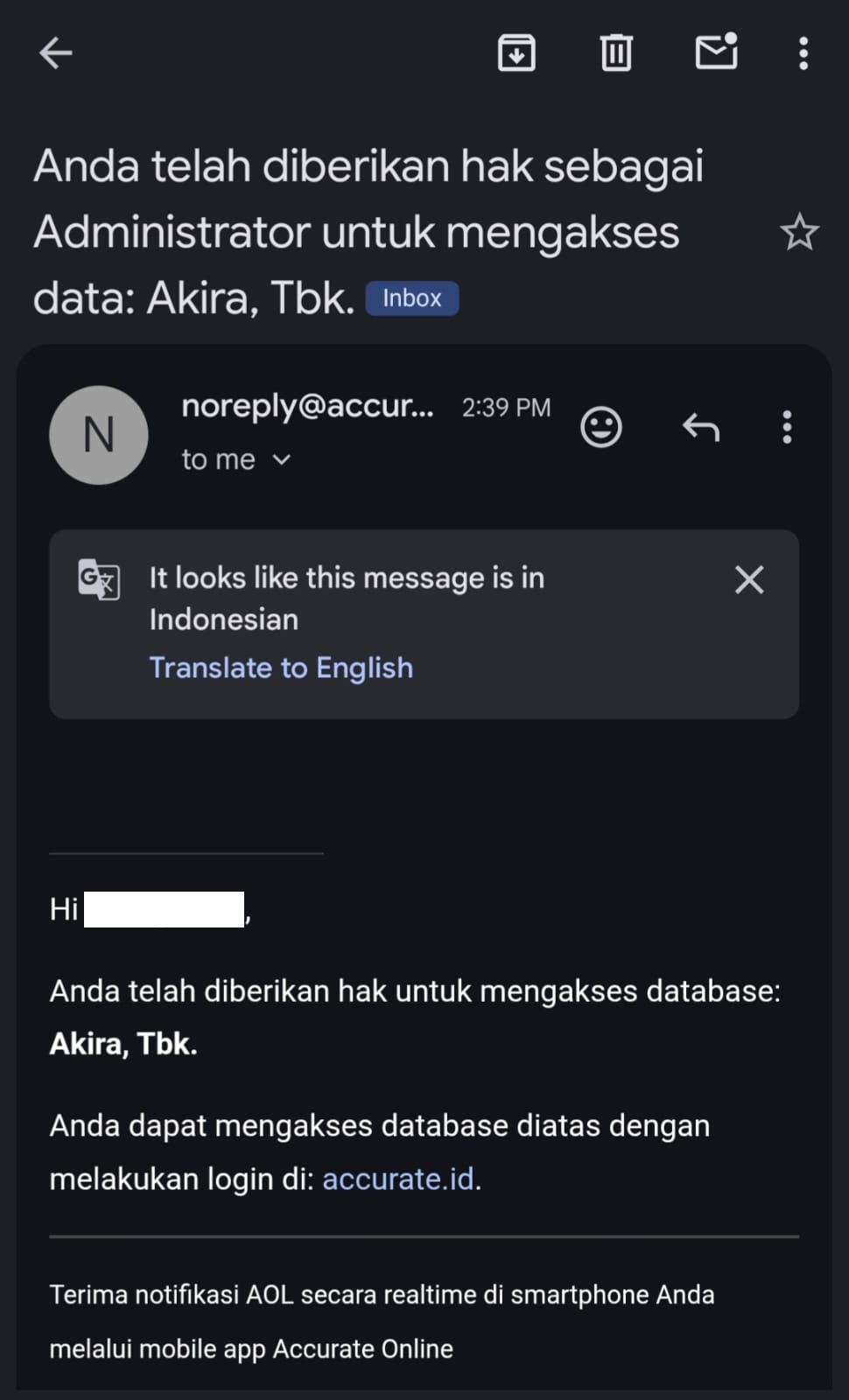
Tampilan email untuk pengguna yang sudah memiliki akun Accurate Online
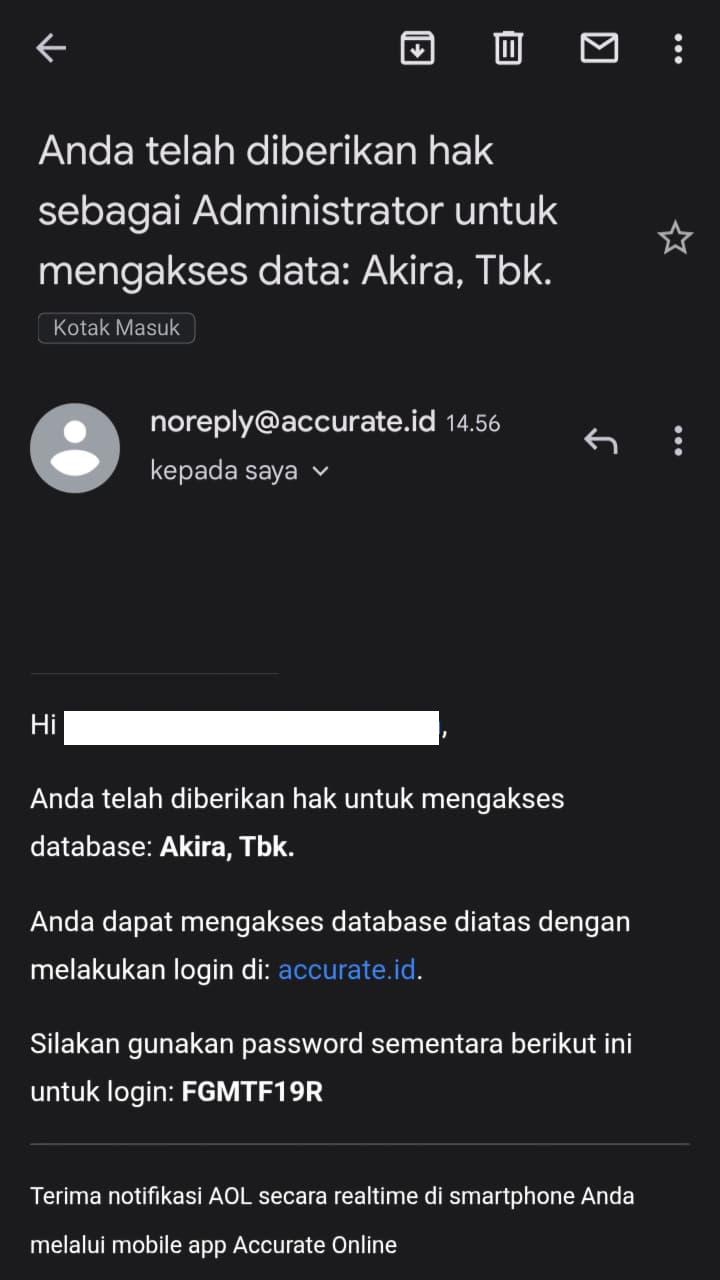
Tampilan email untuk pengguna yang belum memiliki akun Accurate Online
II. Hapus Pengguna
- Login ke Accurate.id menggunakan akun pengguna dengan level Administrator pada data usaha.
- Pada data usaha, klik tombol titik tiga, lalu pilih Tambah Administrator.
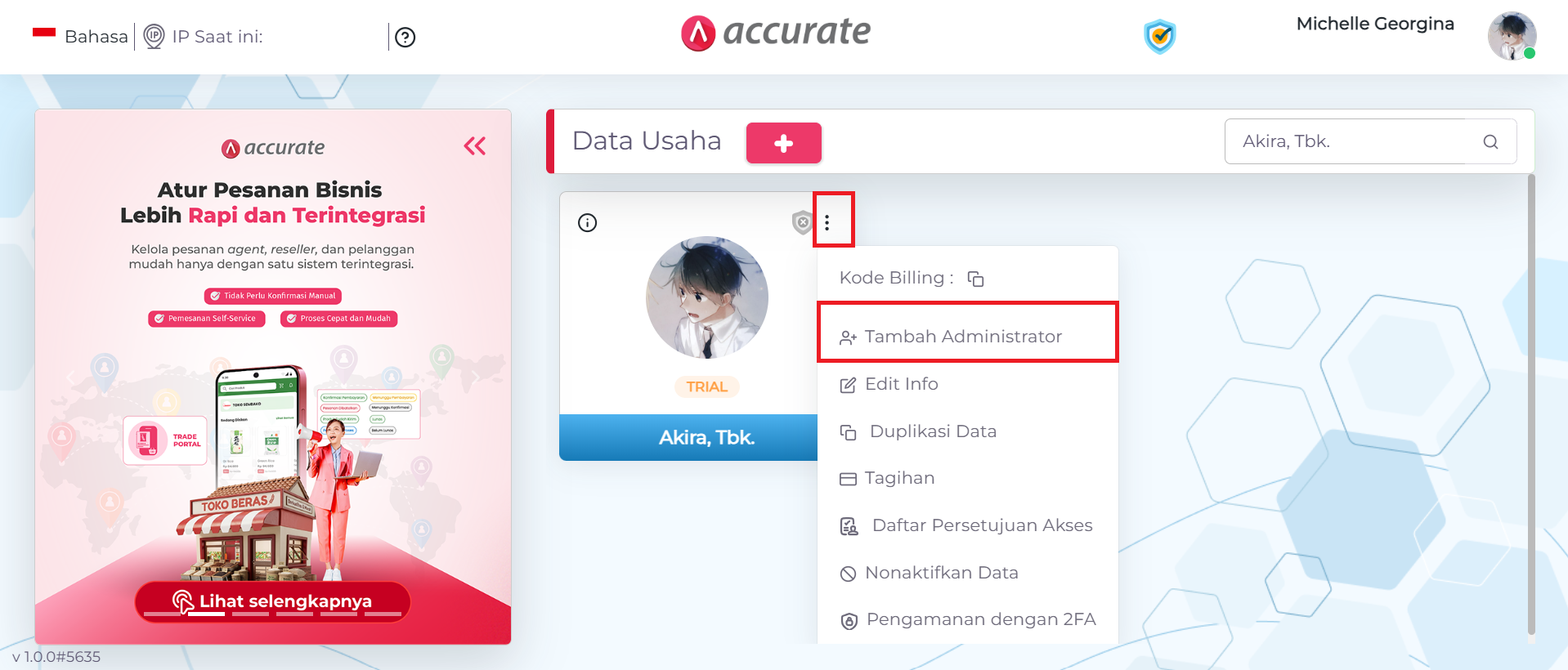
Klik Tambah Administrator
- Pada halaman Daftar Administrator, pilih pengguna Administrator yang hak aksesnya ingin dicabut, lalu klik Hapus.
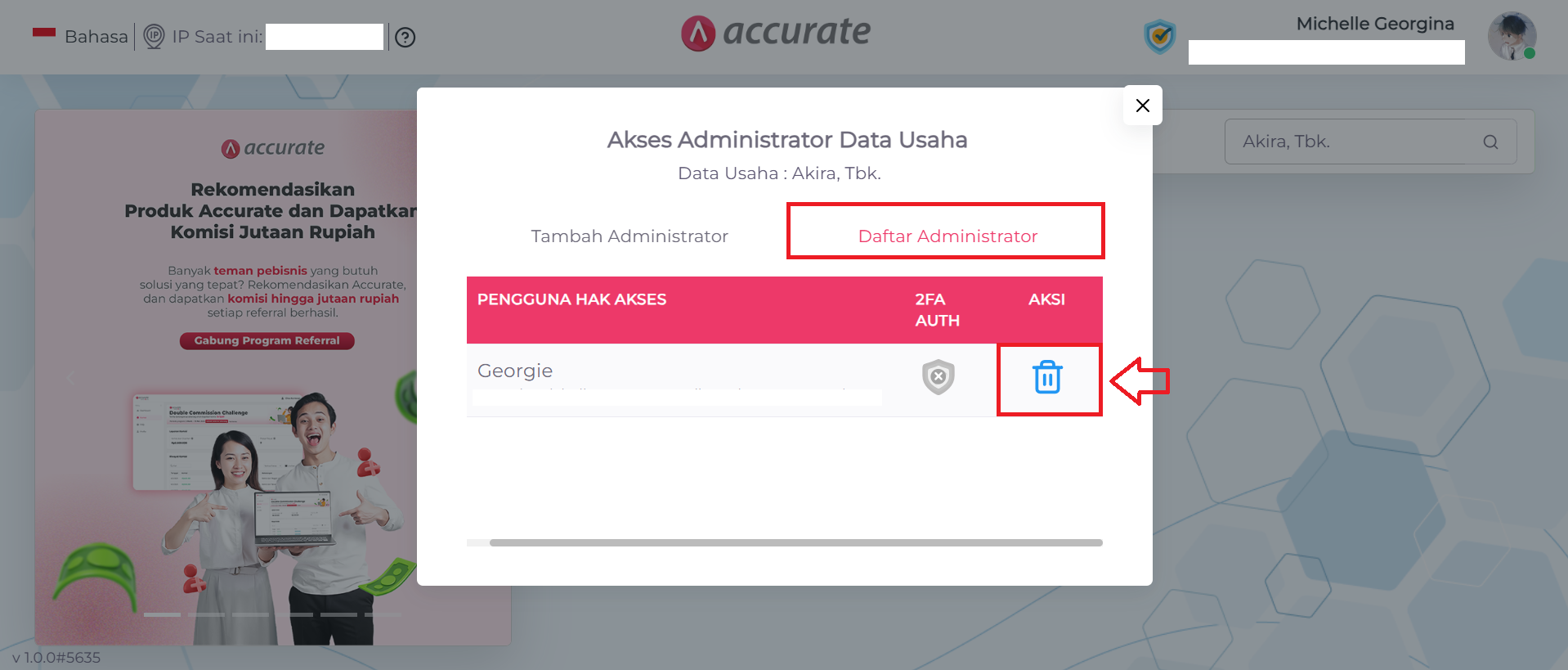
Klik Hapus
- Setelah klik Hapus, akan tampil pesan konfirmasi: “Apakah Anda yakin ingin menghapus data pengguna [nama pengguna] dari Data Usaha ini?“. Selanjutnya, klik Lanjutkan untuk melanjutkan proses.
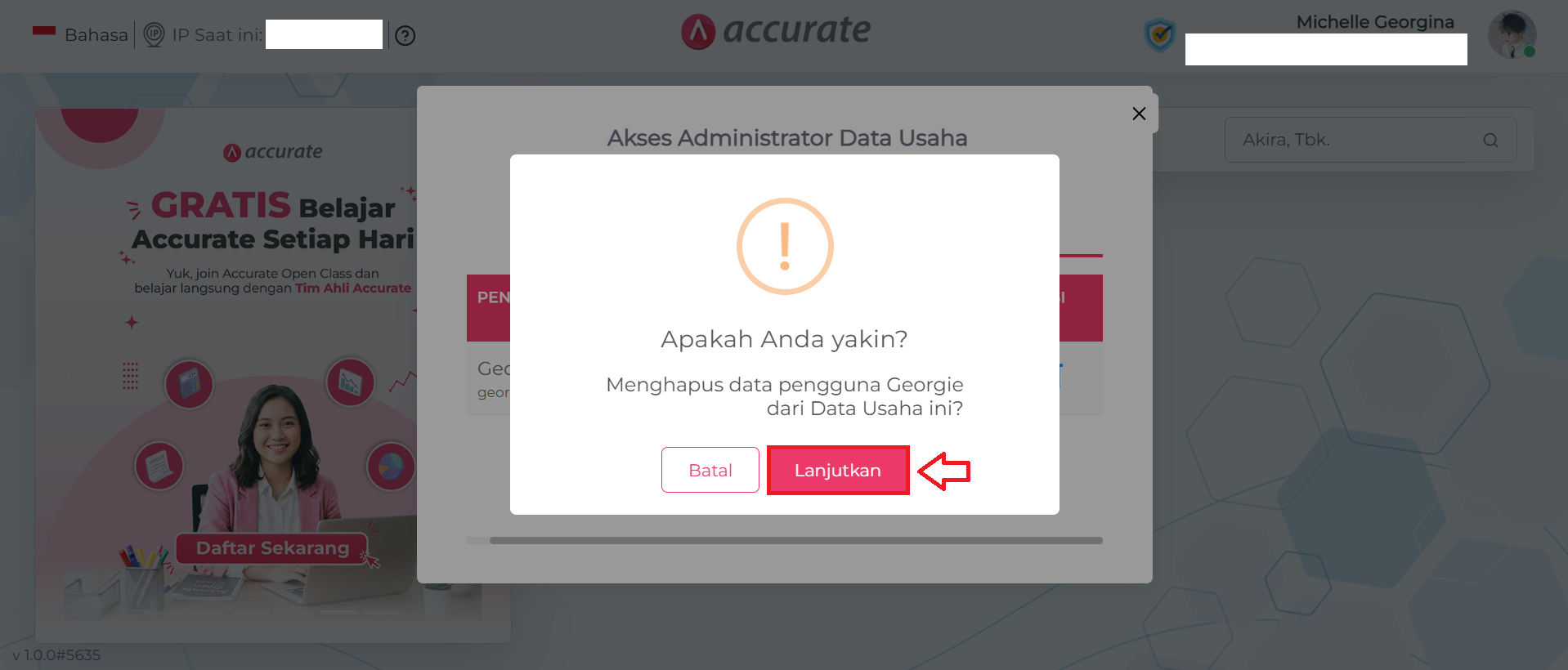
Tampilan pesan konfirmasi saat hapus pengguna
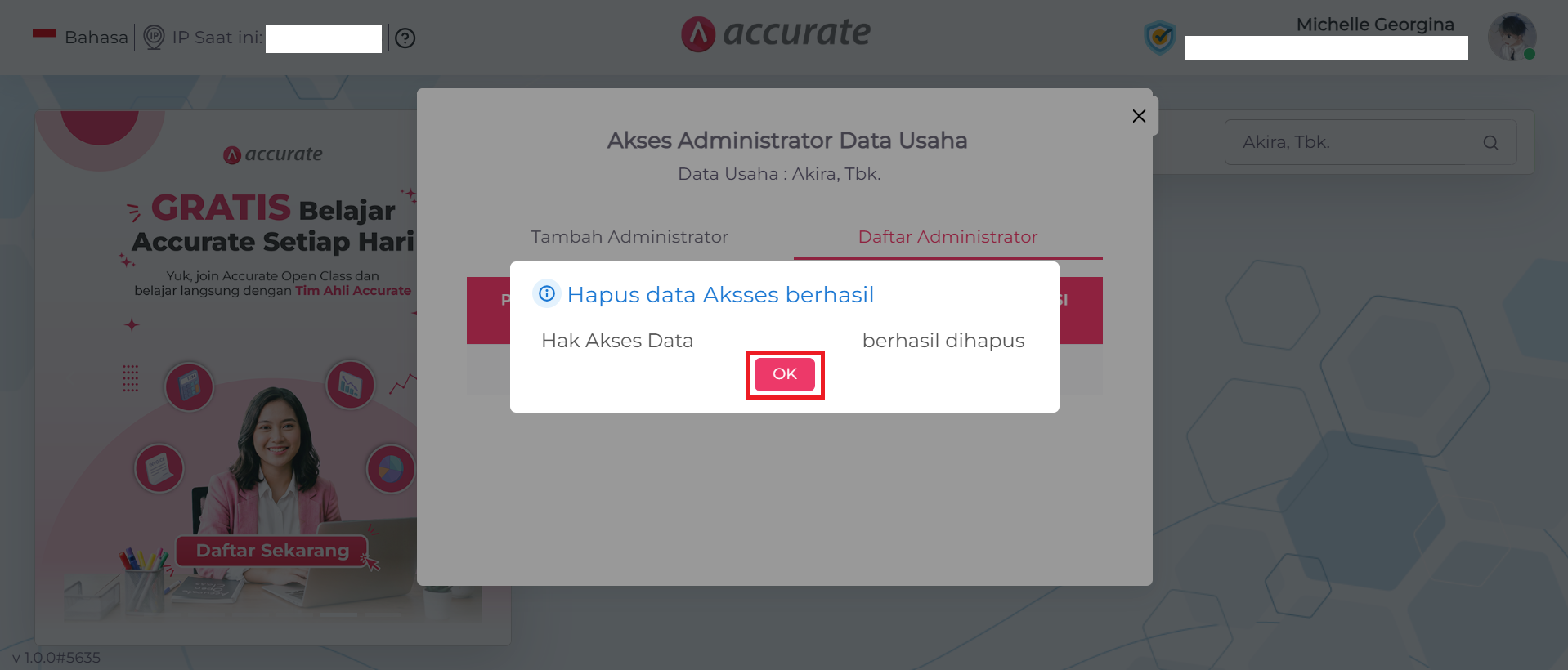
Tampilan pesan informasi hapus data akses berhasil
- Setelah proses selesai, pengguna yang telah dihapus akan menerima email notifikasi, seperti pada lampiran di bawah ini, sebagai pemberitahuan bahwa aksesnya ke data usaha telah dicabut.
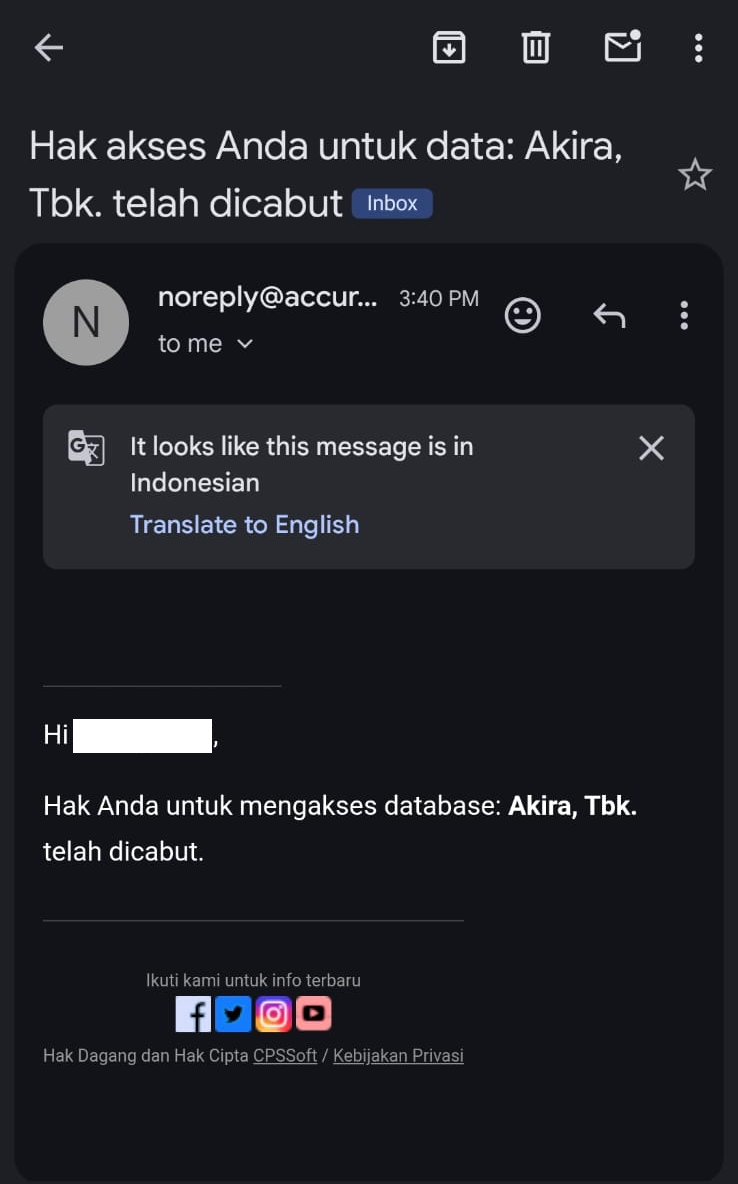
Email notifikasi hak akses telah dicabut