
Membuat Pesanan COD Pada Trade Portal
Berikut adalah langkah-langkah untuk membuat pesanan dengan syarat pembayaran COD melalui Trade Portal:
- Silakan login terlebih dahulu ke Trade Portal melalui tautan yang telah diberikan oleh sistem dengan menggunakan informasi akun yang telah disediakan seperti pada panduan disini.
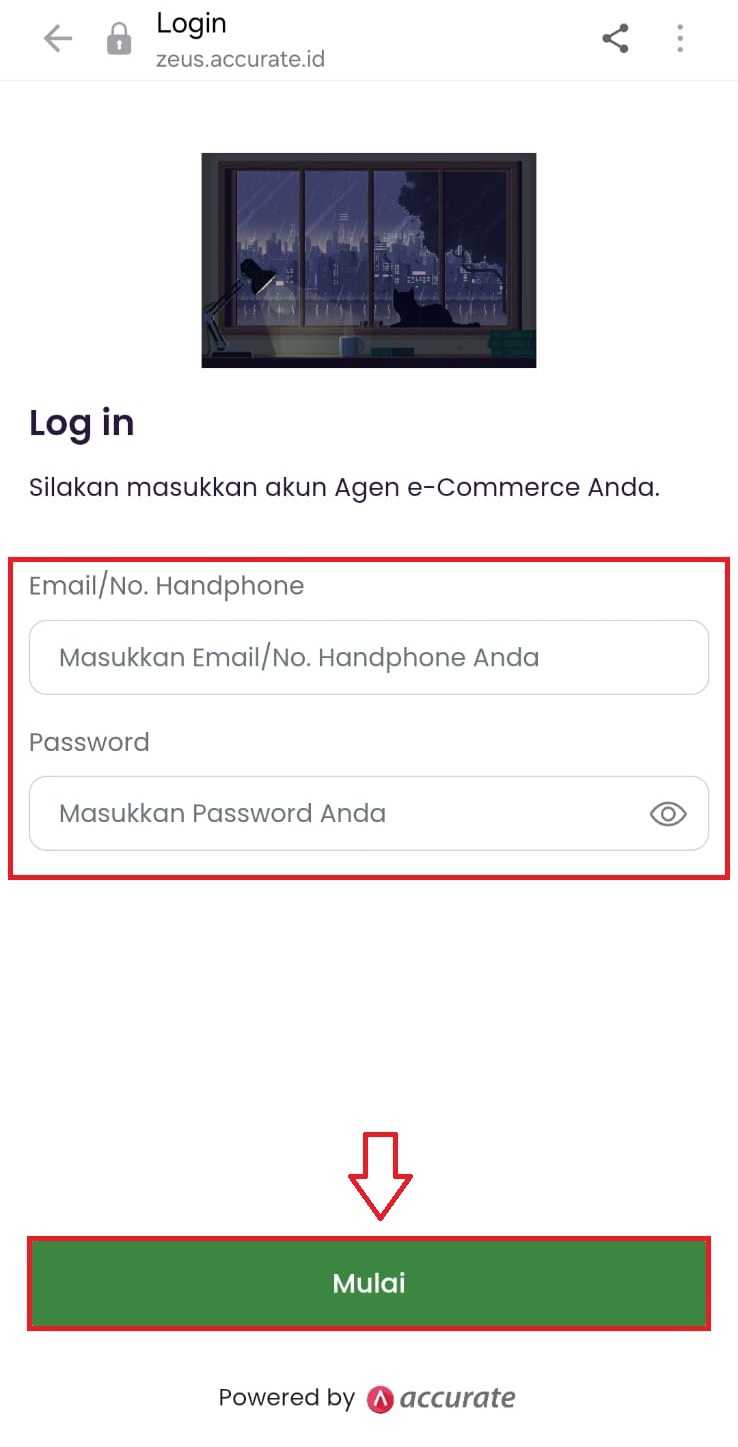
Login ke aplikasi Trade Portal
- Selanjutnya, pada halaman Beranda, cari atau pilih produk yang ingin dipesan, kemudian klik Tambah ke Keranjang.
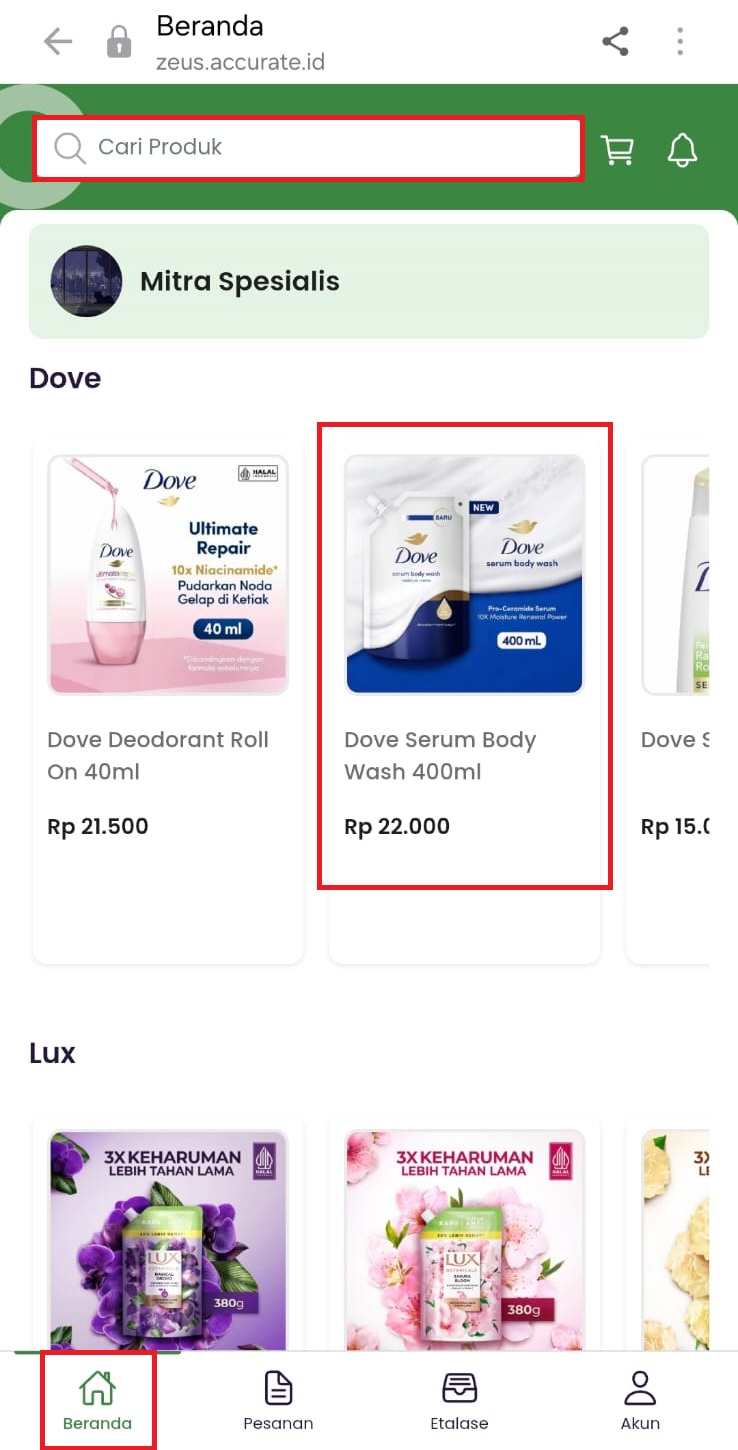
Cari/Pilih produk yang ingin dipesan
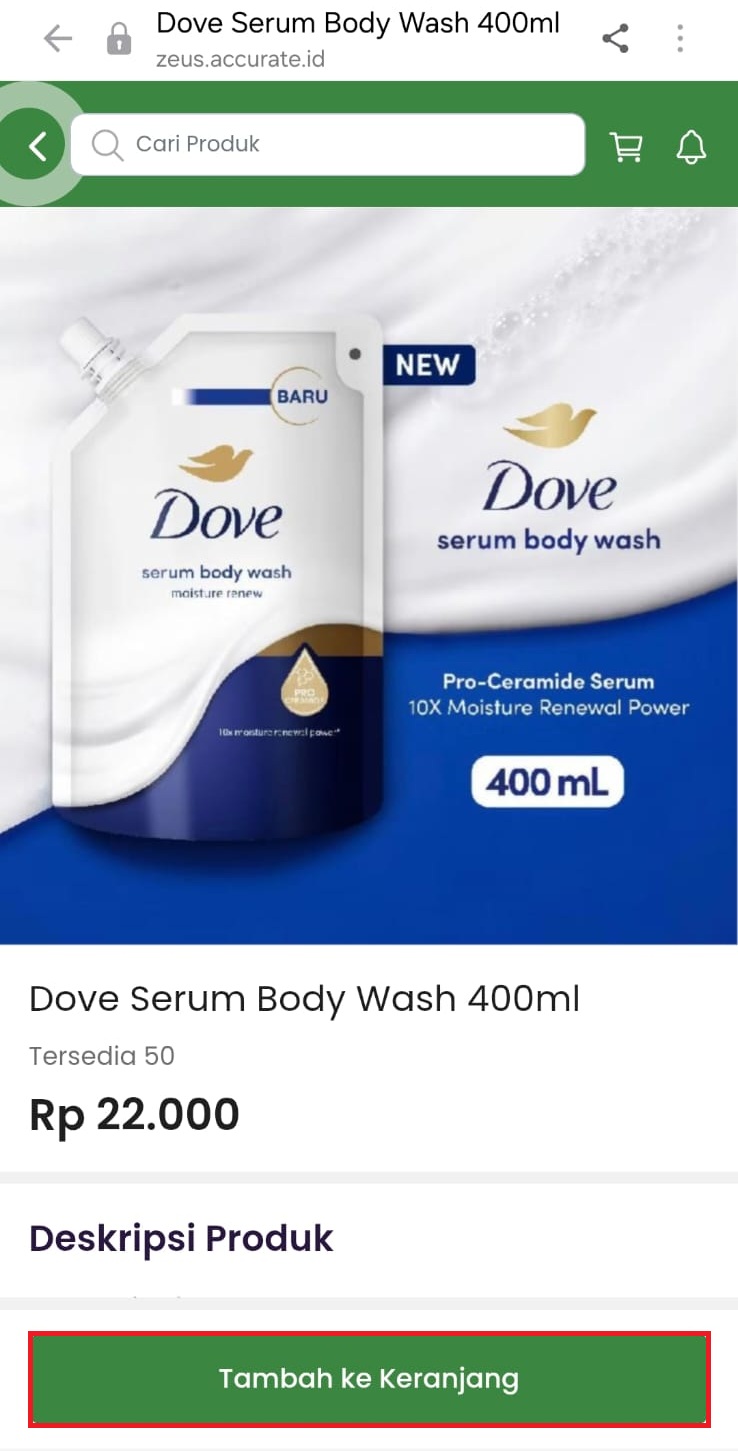
Tambahkan produk yang ingin dipesan ke keranjang
- Setelah produk berhasil ditambahkan, akan tampil informasi “Sukses”. Anda dapat klik Buka Keranjang untuk melihat daftar produk yang telah dipilih.
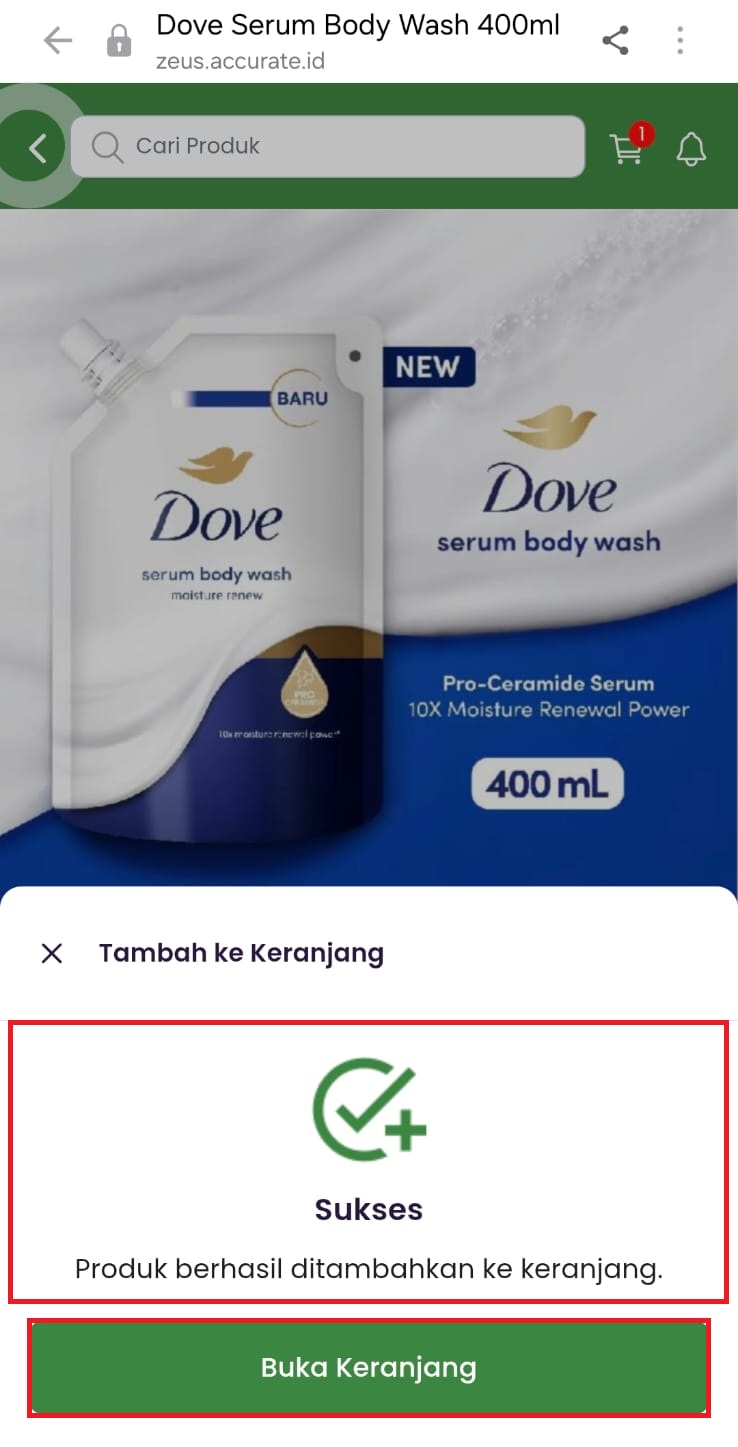
Tampil notifikasi “Produk berhasil ditambahkan ke keranjang”
- Jika semua produk yang ingin dipesan sudah dimasukkan ke dalam keranjang, klik Beli untuk melanjutkan proses pesanan ke tahap berikutnya.
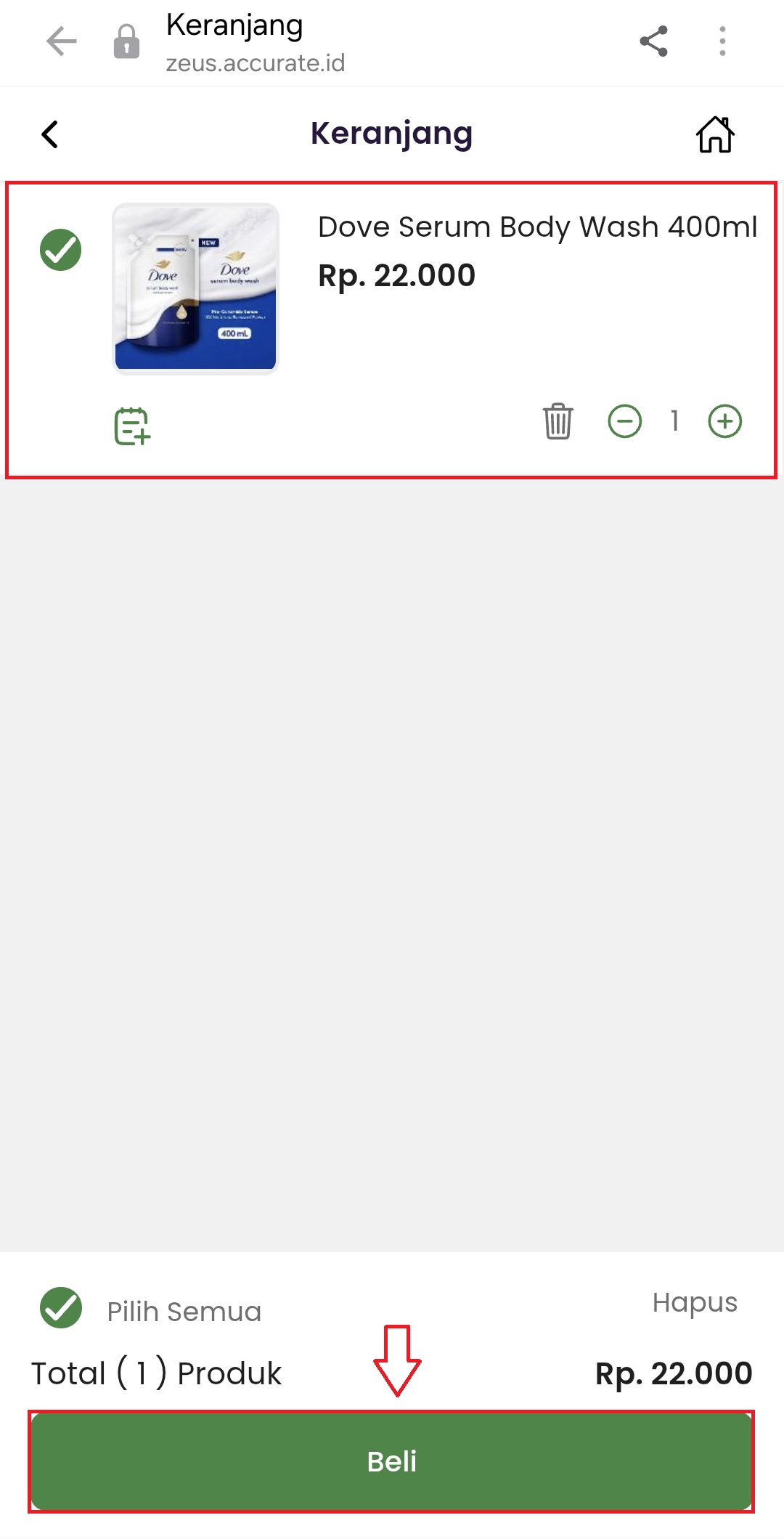
Klik Beli untuk melanjutkan proses pesanan
- Pada halaman Pesanan, lengkapi informasi seperti Alamat Pengiriman dan Catatan Pesanan. Selanjutnya, periksa bagian Ringkasan Pesanan untuk memastikan bahwa nilai Total Pesanan yang ditampilkan sudah sesuai.
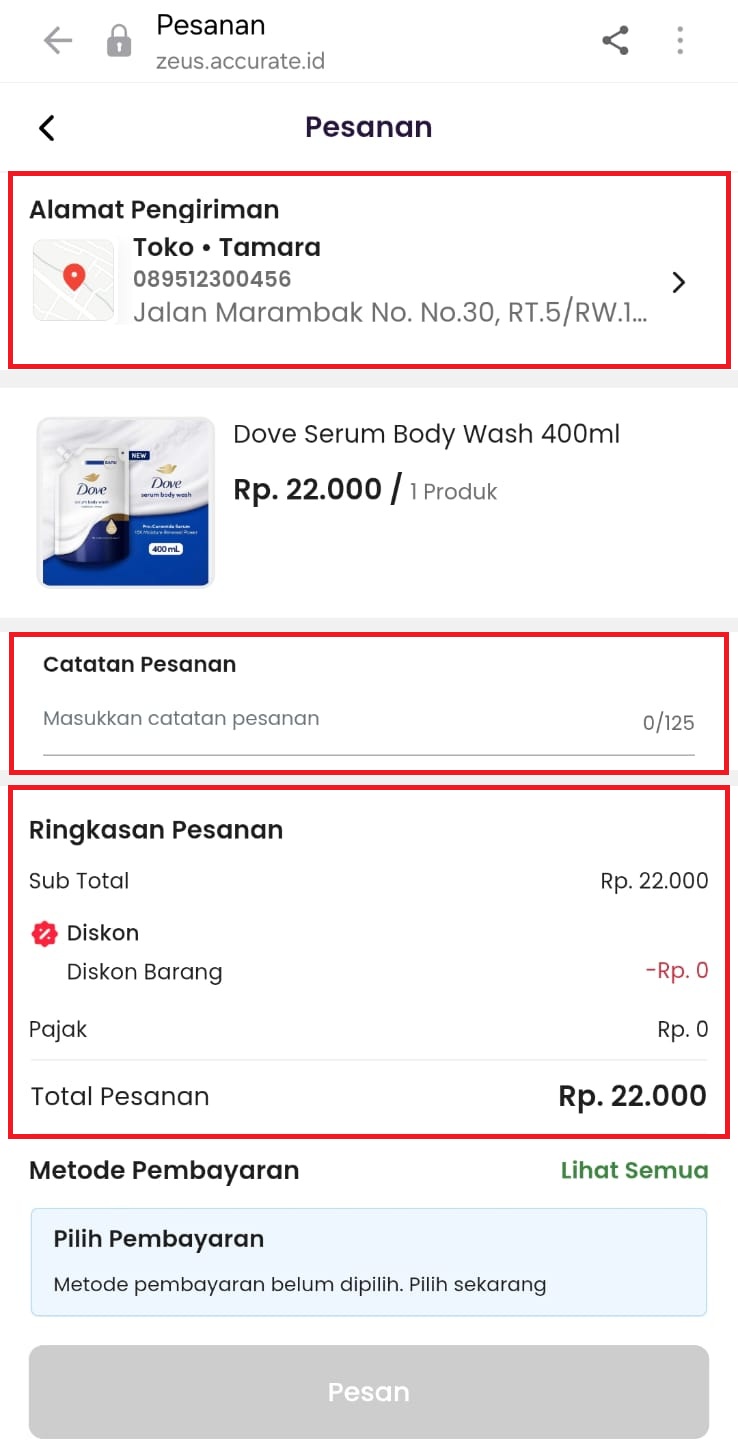
Lengkapi informasi pada halaman Pesanan
- Pada bagian Metode Pembayaran, klik Lihat Semua, kemudian pilih metode pembayaran yang ingin digunakan, yaitu Manual Transfer, Link Payment, atau Virtual Account, lalu klik Simpan.
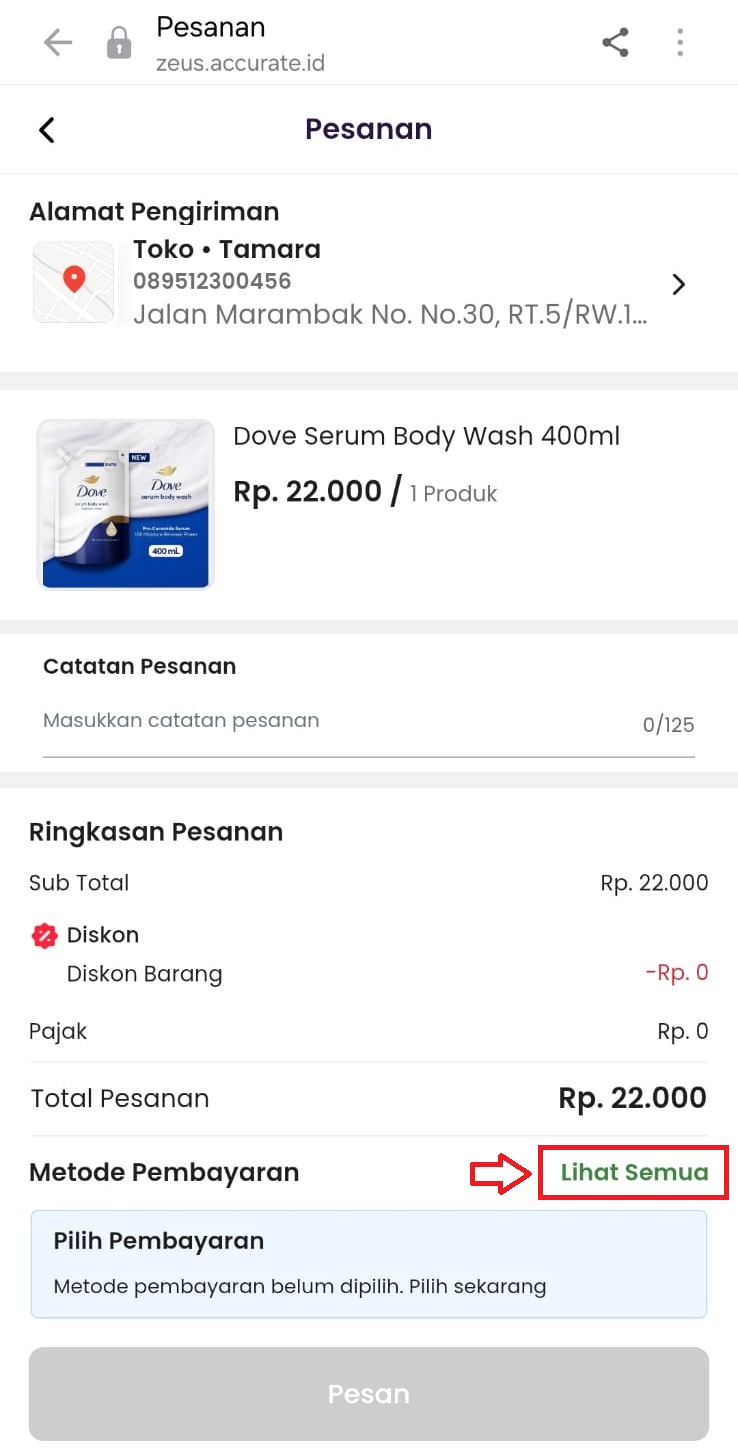
Lihat semua metode pembayaran yang tersedia
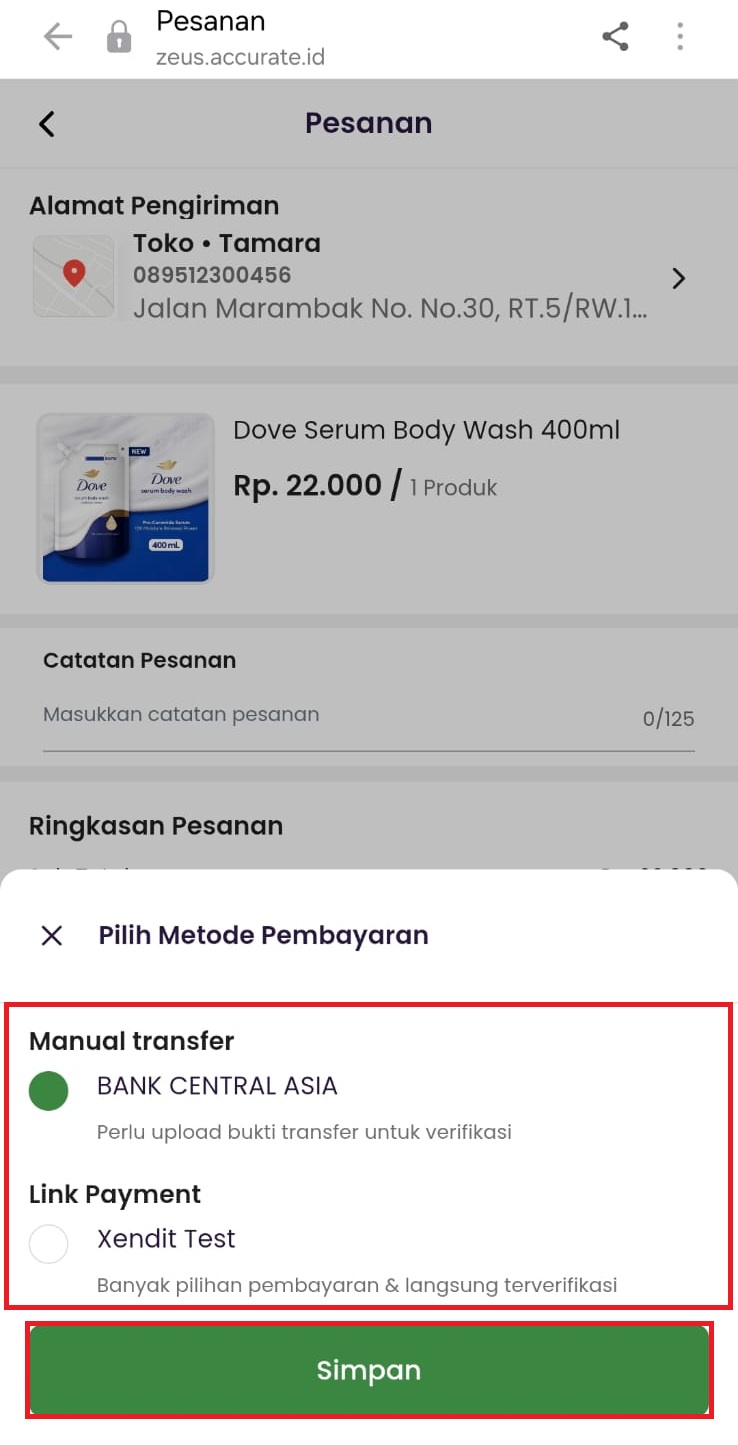
Pilih metode pembayaran yang sesuai
- Setelah memilih metode pembayaran yang sesuai, Anda dapat klik Pesan pada halaman Pesanan untuk memproses pesanan lebih lanjut.
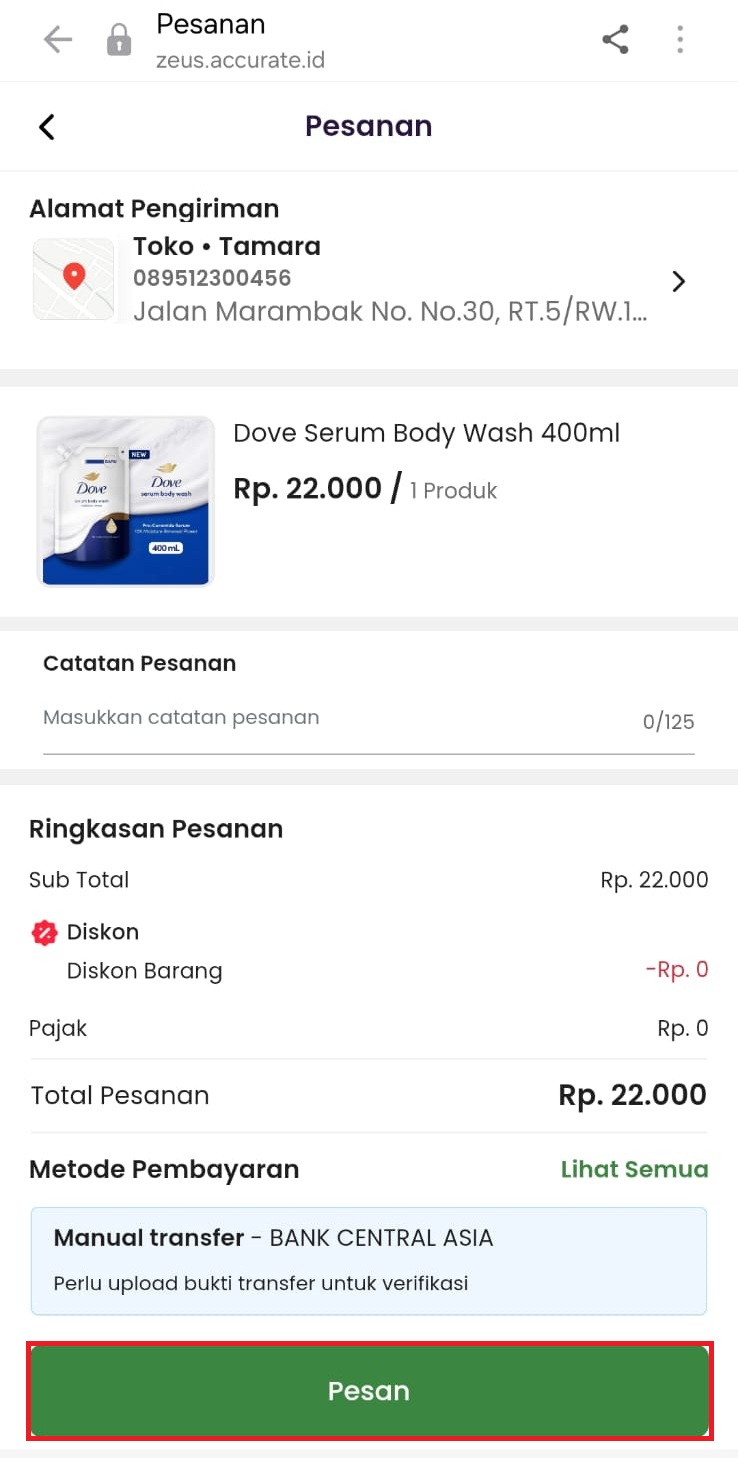
Klik Pesan untuk memproses pesanan
- Apabila pesanan berhasil disimpan, akan tampil informasi “Pesanan Berhasil”. Anda dapat klik Pesan Ulang untuk memesan kembali produk, atau Daftar Pesanan untuk melihat daftar pesanan yang telah dibuat.
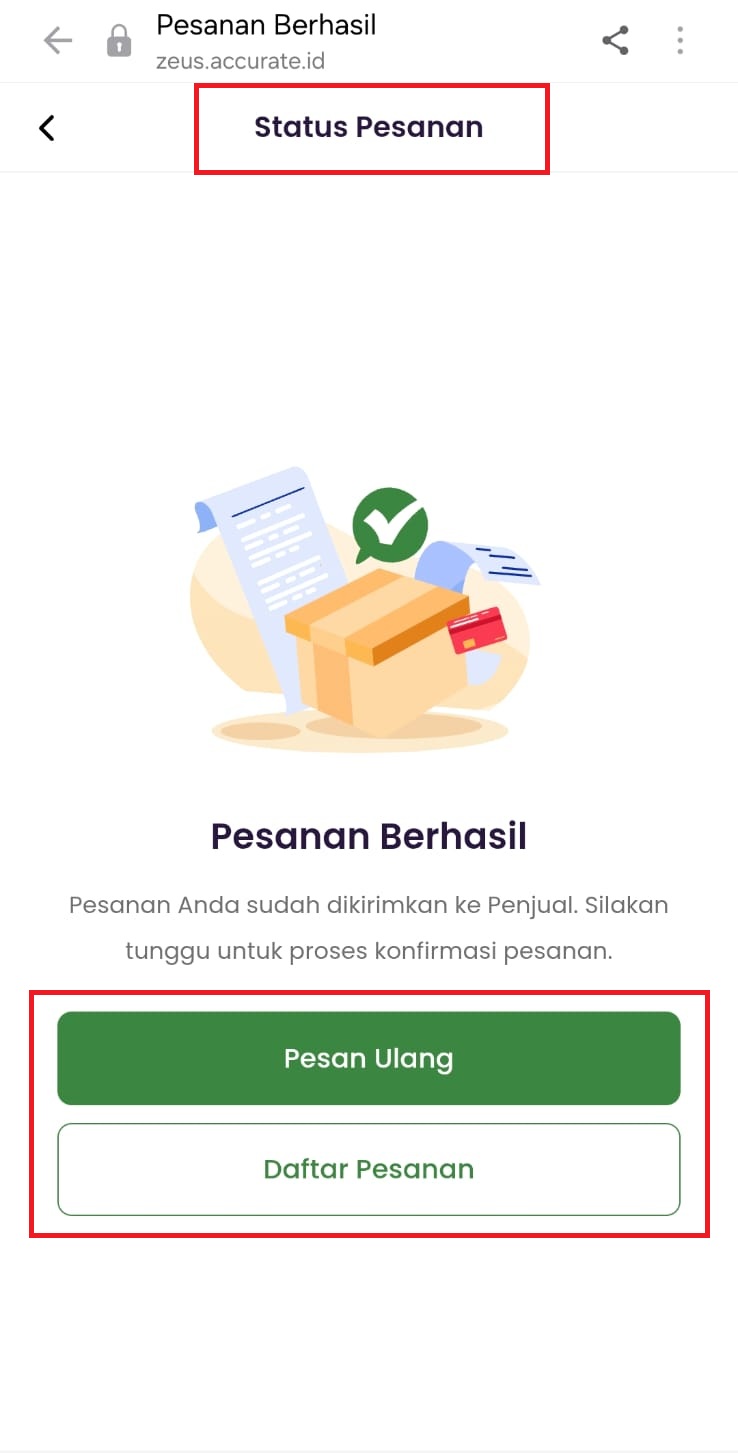
Tampil informasi “Pesanan Berhasil”
- Pada halaman Daftar Pesanan, akan ditampilkan pesanan yang telah disimpan sebelumnya dengan status “Menunggu Konfirmasi”. Selanjutnya, pesanan yang dibuat melalui aplikasi Trade Portal akan otomatis tampil di Accurate Online pada menu Trade Portal dengan status “Menunggu Konfirmasi”. Catatan: status “Menunggu Konfirmasi” menandakan bahwa pesanan telah berhasil dibuat dan sedang menunggu proses lanjutan dari pihak terkait.
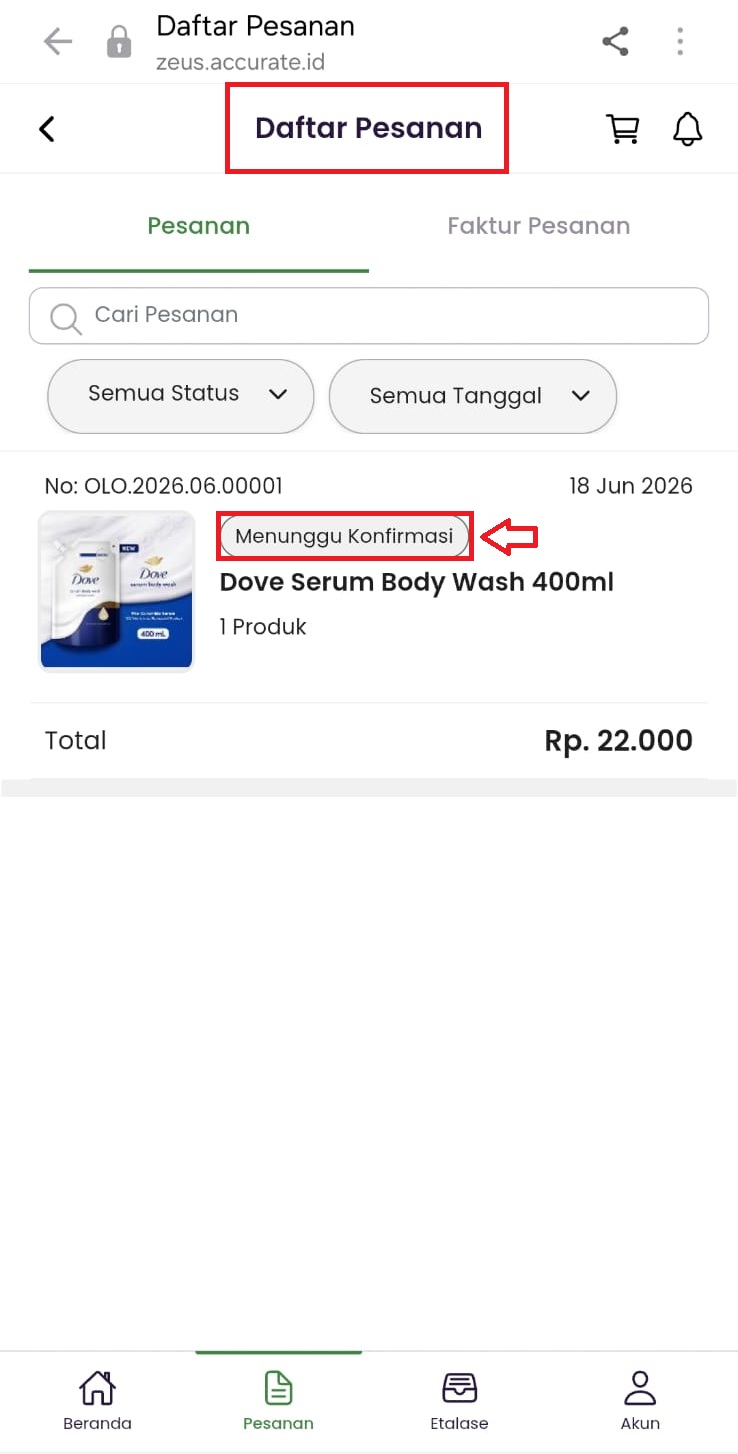
Status “Menunggu Konfirmasi” di Trade Portal
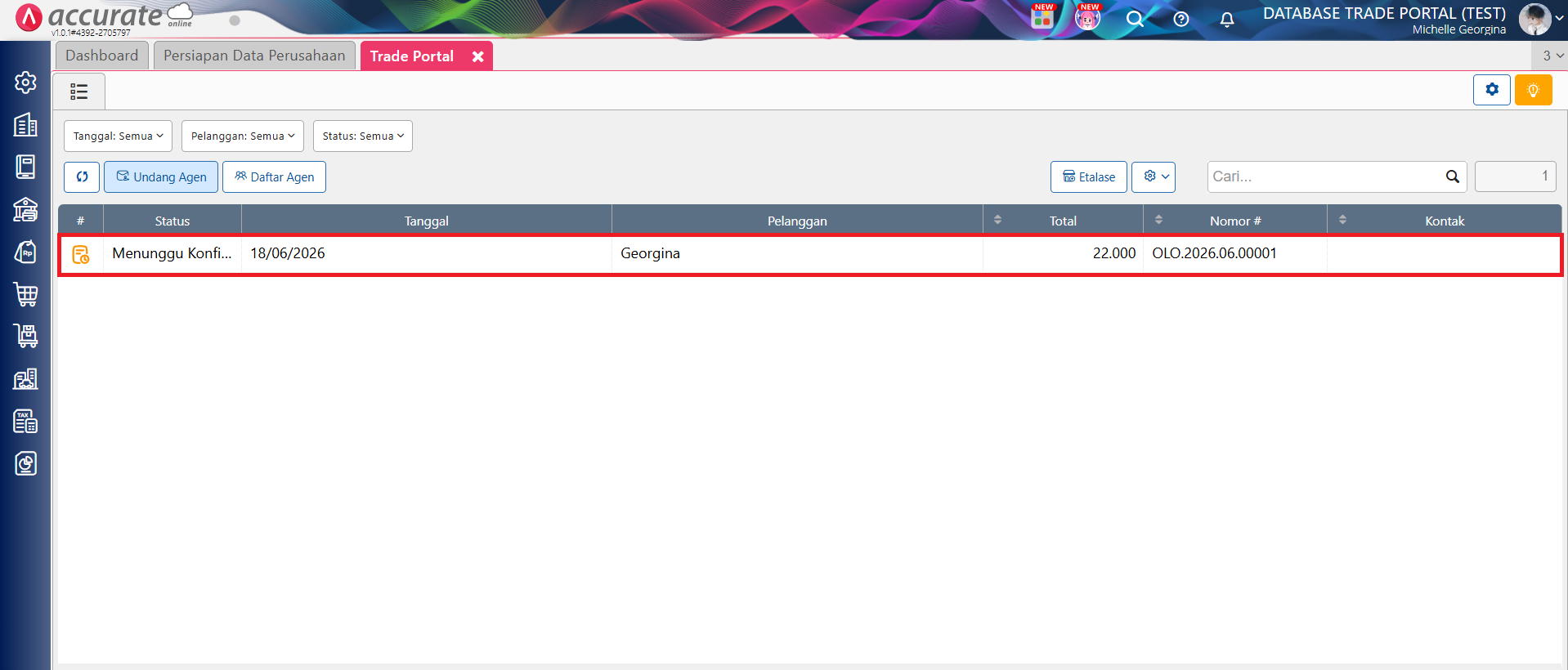
Status “Menunggu Konfirmasi” di Accurate Online