
Membuat Rencana Anggaran dengan Addendum (Perubahan Bahan & Biaya)
Ilustrasi:
Perusahaan ingin mengurangi kuantitas biaya “Jasa Tukang (Langsung)” sebanyak 1 Hari dari pekerjaan yang telah dibuat sebelumnya.
Untuk melakukan perubahan bahan atau biaya pada Rencana Anggaran dengan Addendum, berikut langkah-langkah yang dapat dilakukan:
- Masuk ke menu Kontraktor | Rencana Anggaran.

Akses ke menu Rencana Anggaran
- Lengkapi informasi yang diperlukan, seperti Tanggal dan Nomor #, kemudian pilih Proyek Kontraktor yang akan dilakukan perubahan bahan dan biayanya. Setelah memilih Proyek Kontraktor tersebut, sistem akan otomatis menampilkan informasi Addendum pada formulir Rencana Anggaran.
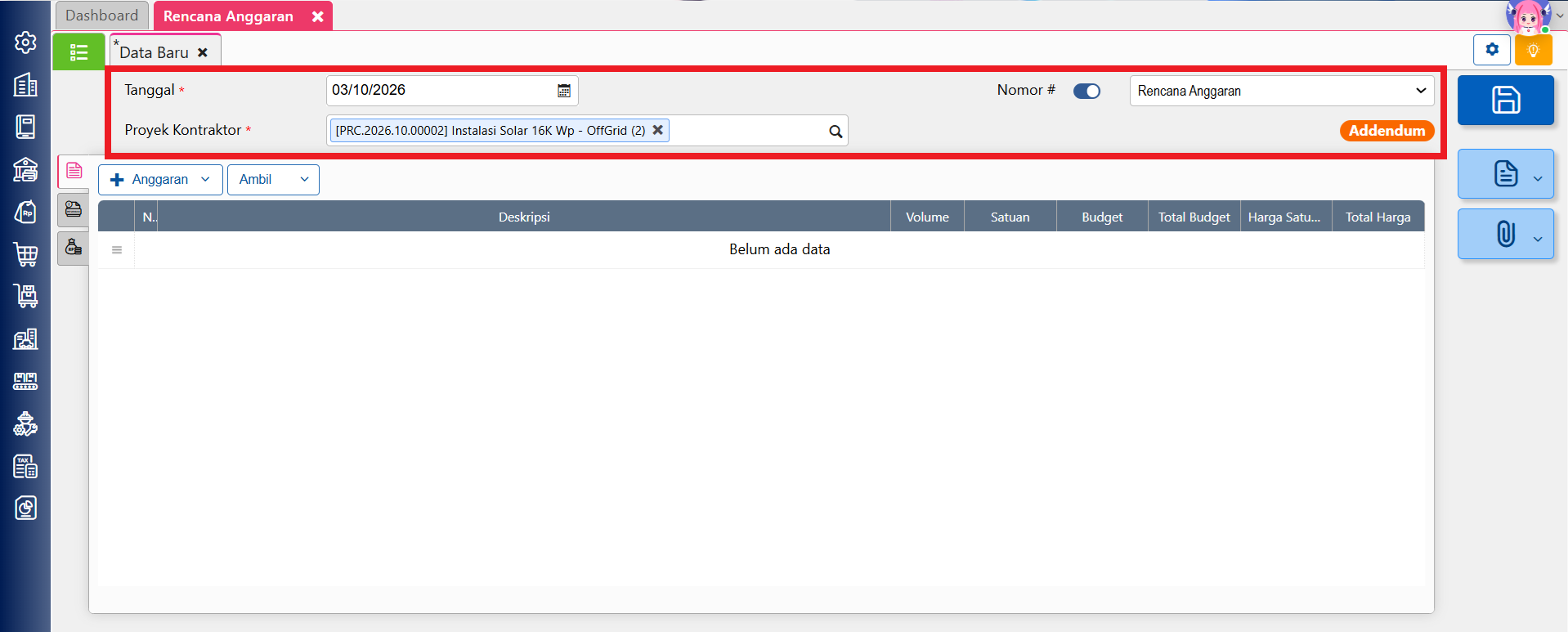
Isi informasi umum terkait Rencana Anggaran
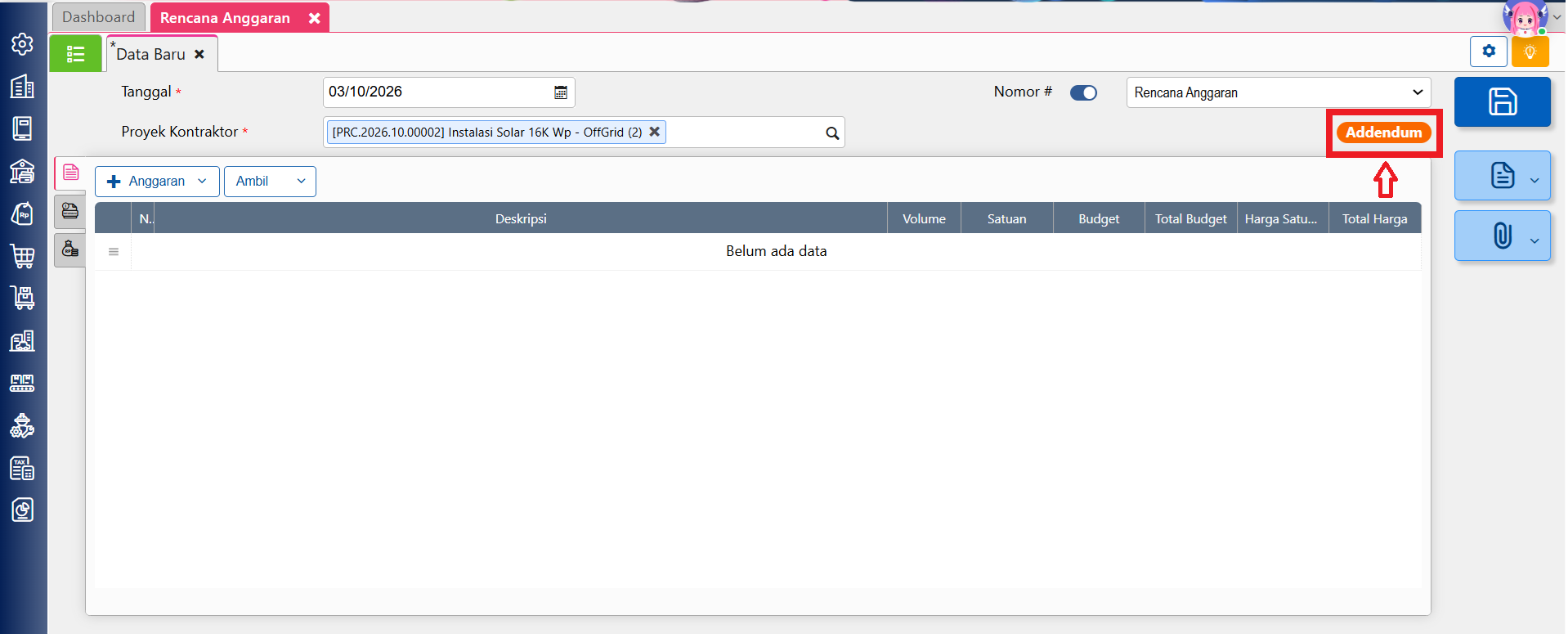
Informasi “Addendum” pada formulir Rencana Anggaran
- Untuk menambahkan Grup, klik (+) Anggaran | Grup, kemudian lengkapi informasi seperti No. dan Deskripsi, lalu klik Lanjut.
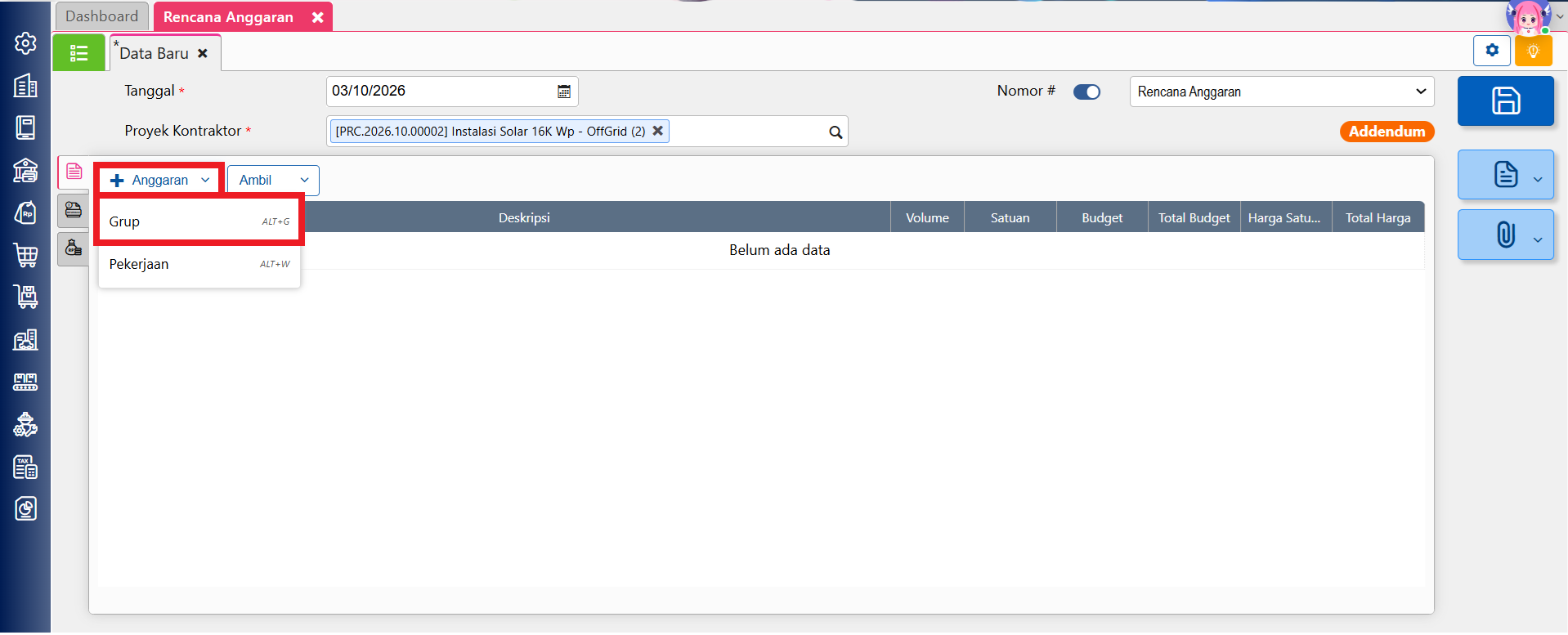
Menambahkan Grup
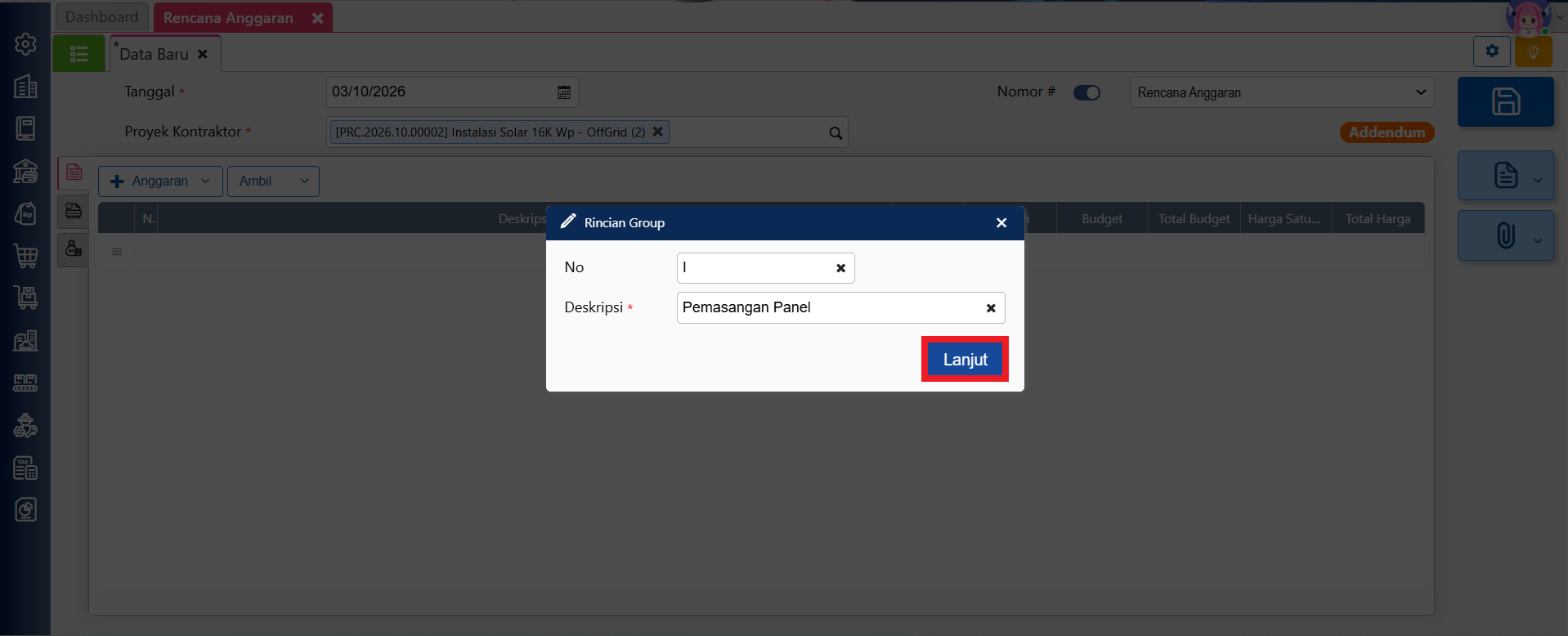
Mengisikan informasi Rincian Grup
- Untuk menambahkan Pekerjaan, lengkapi informasi pada tab Rincian dan Bahan & Biaya. Pada tab Rincian, isi informasi seperti Grup dan Addendum (pilih Perubahan Bahan & Biaya). Kemudian, pada bagian Atas Pekerjaan, pilih pekerjaan yang akan diubah bahan atau biayanya, baik berupa penambahan maupun pengurangan. Setelah memilih pekerjaan tersebut, informasi Estimasi Pekerjaan, Deskripsi, opsi Ditagihkan per Pekerjaan, dan SubKontraktor akan otomatis terisi mengikuti informasi pekerjaan sebelumnya. Dengan demikian, Anda hanya perlu mengisi informasi Volume.
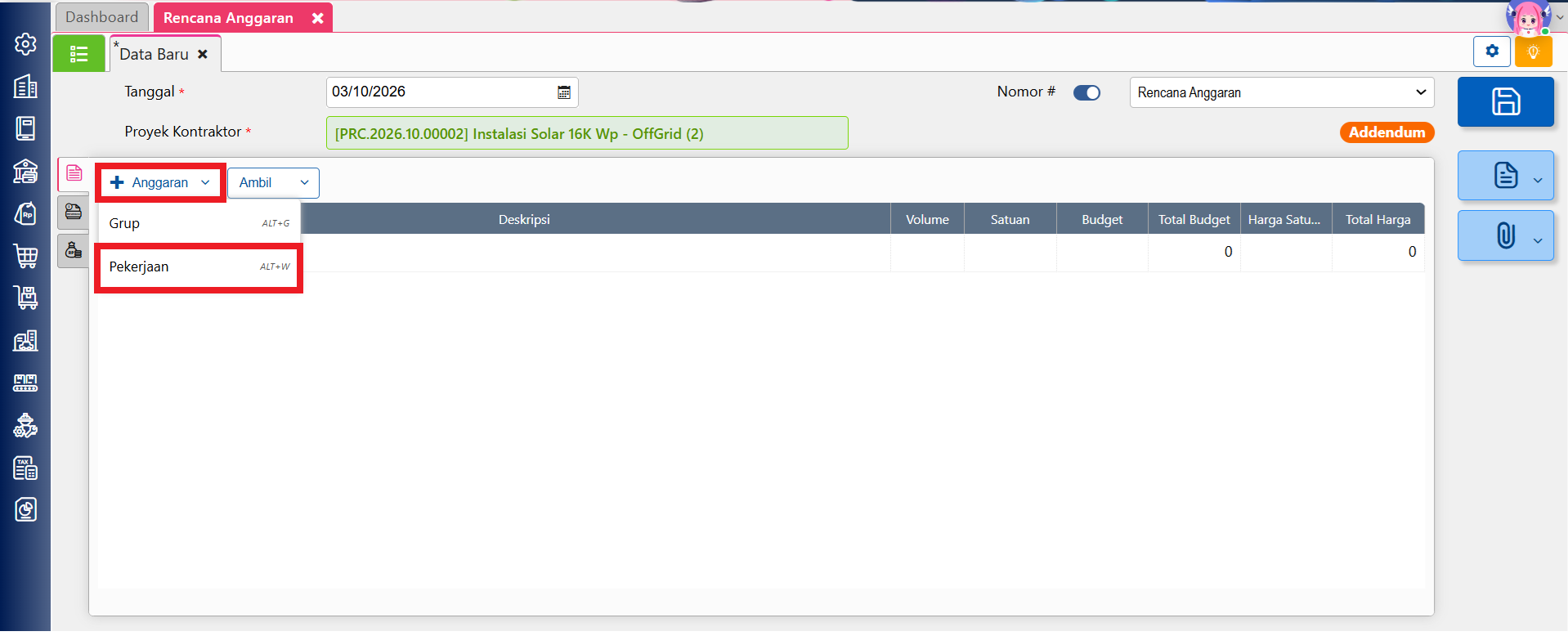
Menambahkan Pekerjaan
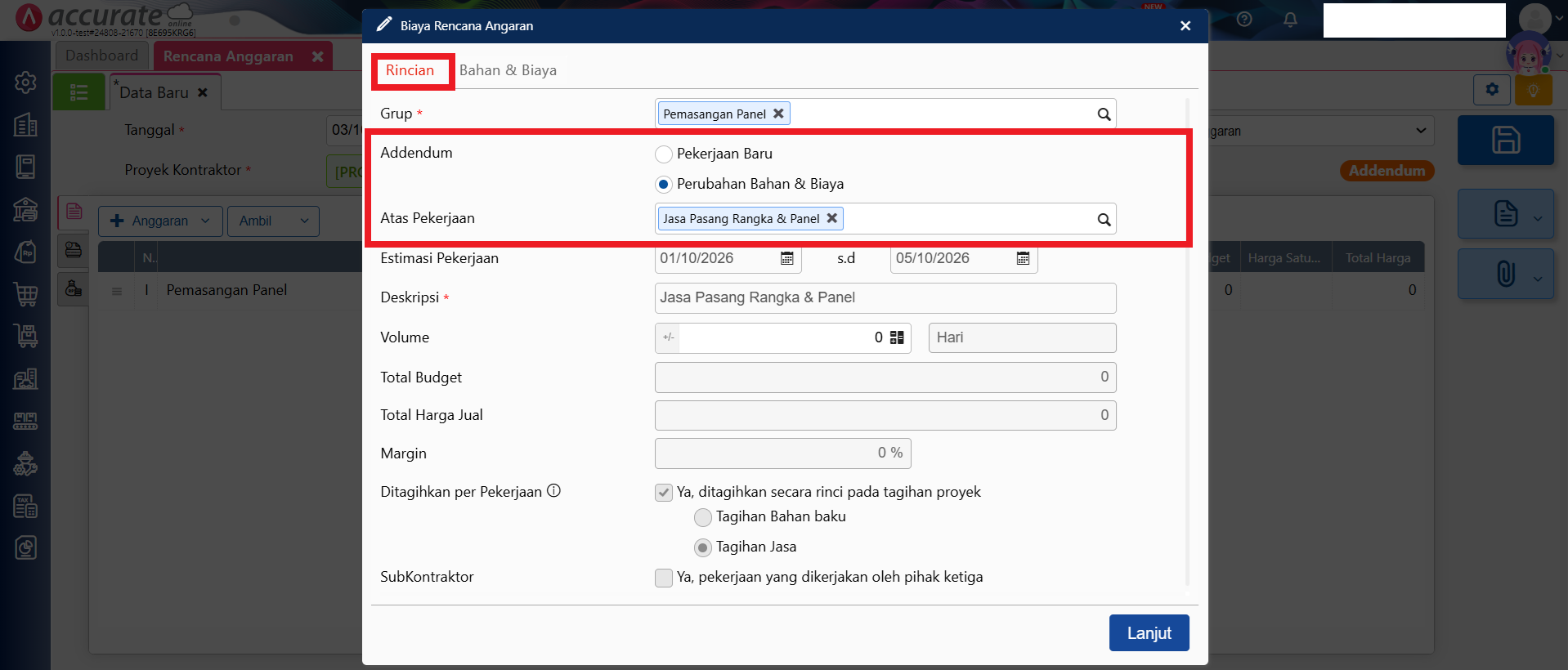
Pilih tipe Addendum sesuai kebutuhan
- Pada tab Bahan & Biaya, pilih Tipe sesuai kebutuhan, yaitu Penambahan Bahan (Baru), Penambahan Bahan, atau Pengurangan Bahan. Pada contoh ini, perusahaan ingin mengurangi biaya, sehingga pilih Pengurangan Bahan. Selanjutnya, pada kolom Bahan & Biaya, pilih bahan atau biaya yang ingin dikurangi. Kemudian, masukkan kuantitas yang ingin dikurangi pada kolom Kuantitas, lalu klik Simpan dan Lanjut. Catatan: Nilai Biaya & Total dan Harga Jual yang ditampilkan akan mengikuti nilai yang telah diinput pada pekerjaan sebelumnya.

Pilih Tipe sesuai kebutuhan

Klik Lanjut
- Selanjutnya, buka tab Bahan Baku dan Biaya. Pada tab ini, sistem akan menampilkan rincian bahan atau biaya yang ingin dikurangi dari pekerjaan sebelumnya. Informasi anggaran yang ditampilkan akan mengikuti anggaran yang telah diinput pada pekerjaan sebelumnya dan tidak dapat diubah. Sistem juga akan menampilkan total anggaran untuk keseluruhan bahan dan biaya.

Bahan Baku
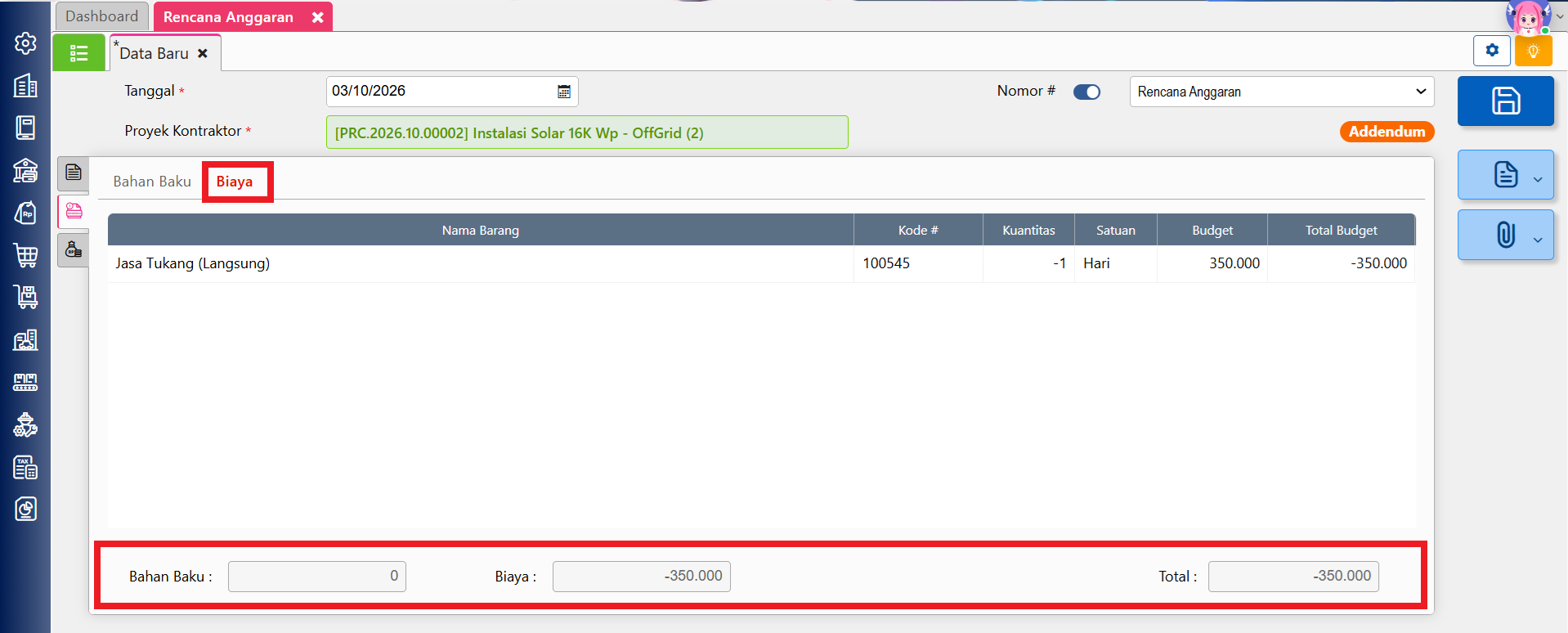
Biaya
- Buka tab Rencana Anggaran Biaya (RAB), kemudian lengkapi informasi yang diperlukan, seperti Rencana Anggaran Biaya, Status Proyek, dan Info Tambahan. Setelah selesai, klik Simpan. Catatan: Informasi Status Proyek baru akan ditampilkan setelah transaksi Rencana Anggaran Addendum disimpan dan dibuka kembali.
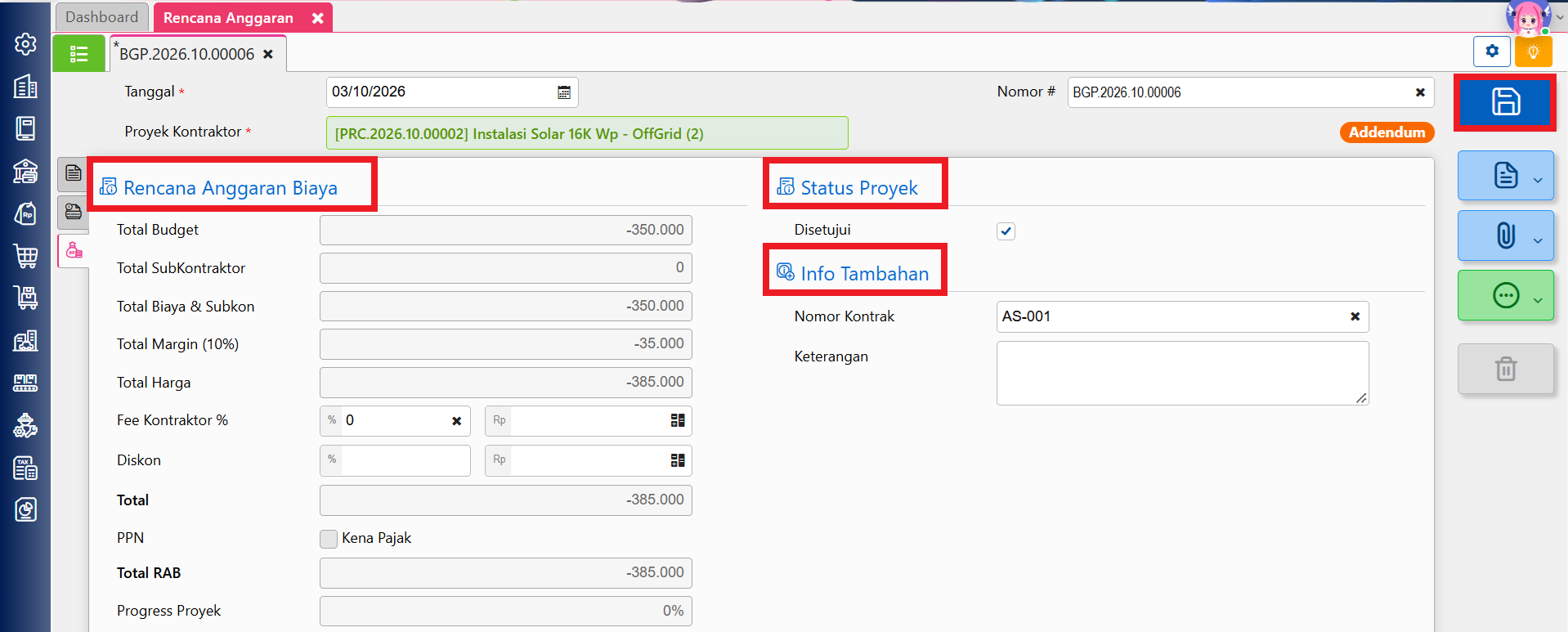
Mengisi beberapa informasi pada tab Rencana Anggaran Biaya
- Setelah Rencana Anggaran (RAB) Addendum berhasil disimpan, informasi Total Addendum dan RAB Addendum akan ditampilkan pada tab Ringkasan Proyek di formulir Proyek Kontraktor yang telah dibuat sebelumnya. Selain itu, informasi RAB Addendum juga akan ditampilkan pada formulir Rencana Anggaran (Utama).
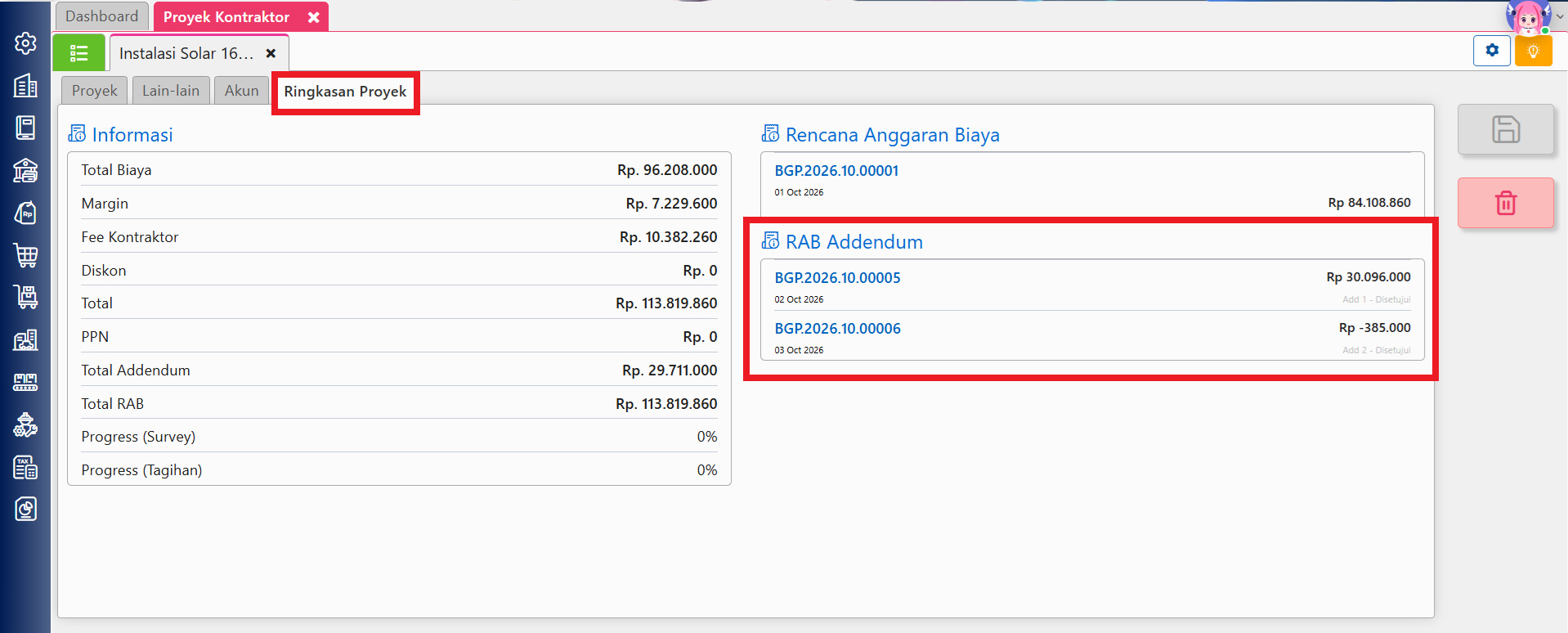
RAB Addendum tampil pada Ringkasan Proyek
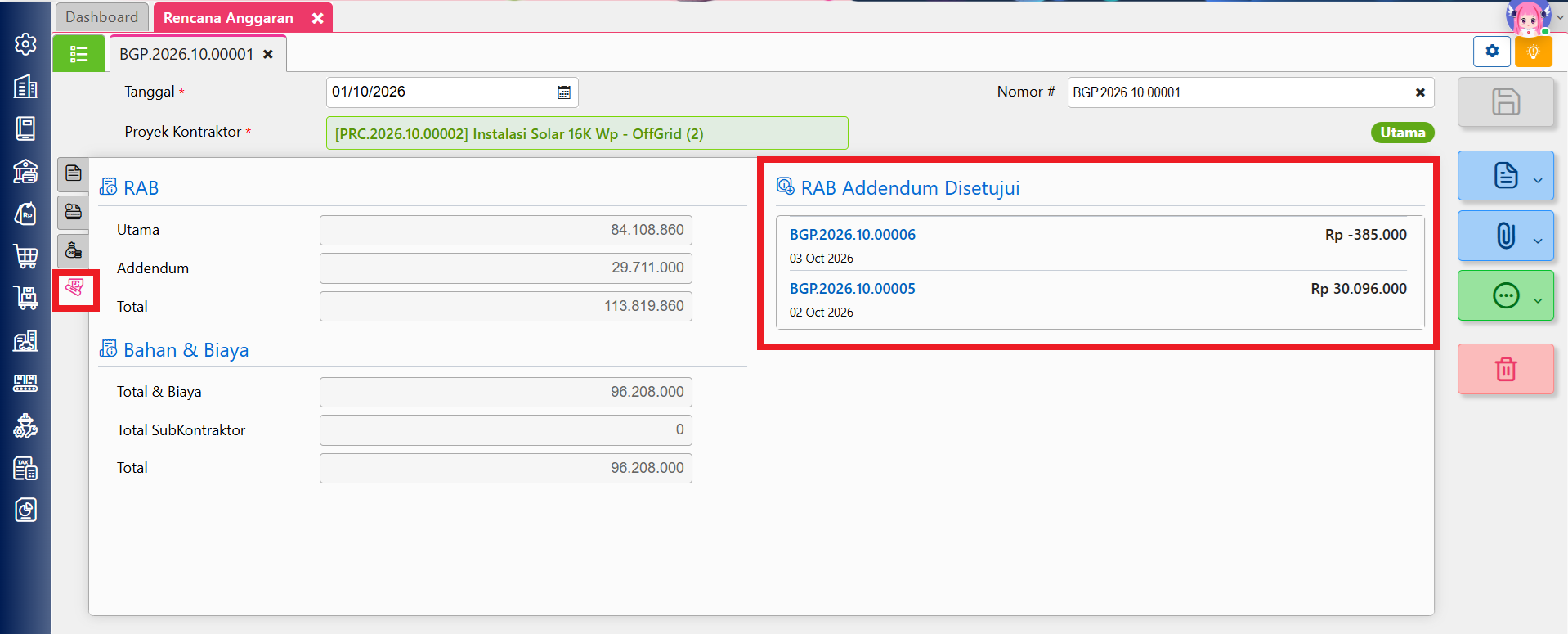
RAB Addendum tampil pada RAB Utama