
Membuat Rencana Anggaran
Berikut langkah-langkah untuk membuat Rencana Anggaran:
- Masuk ke menu Kontraktor | Rencana Anggaran.
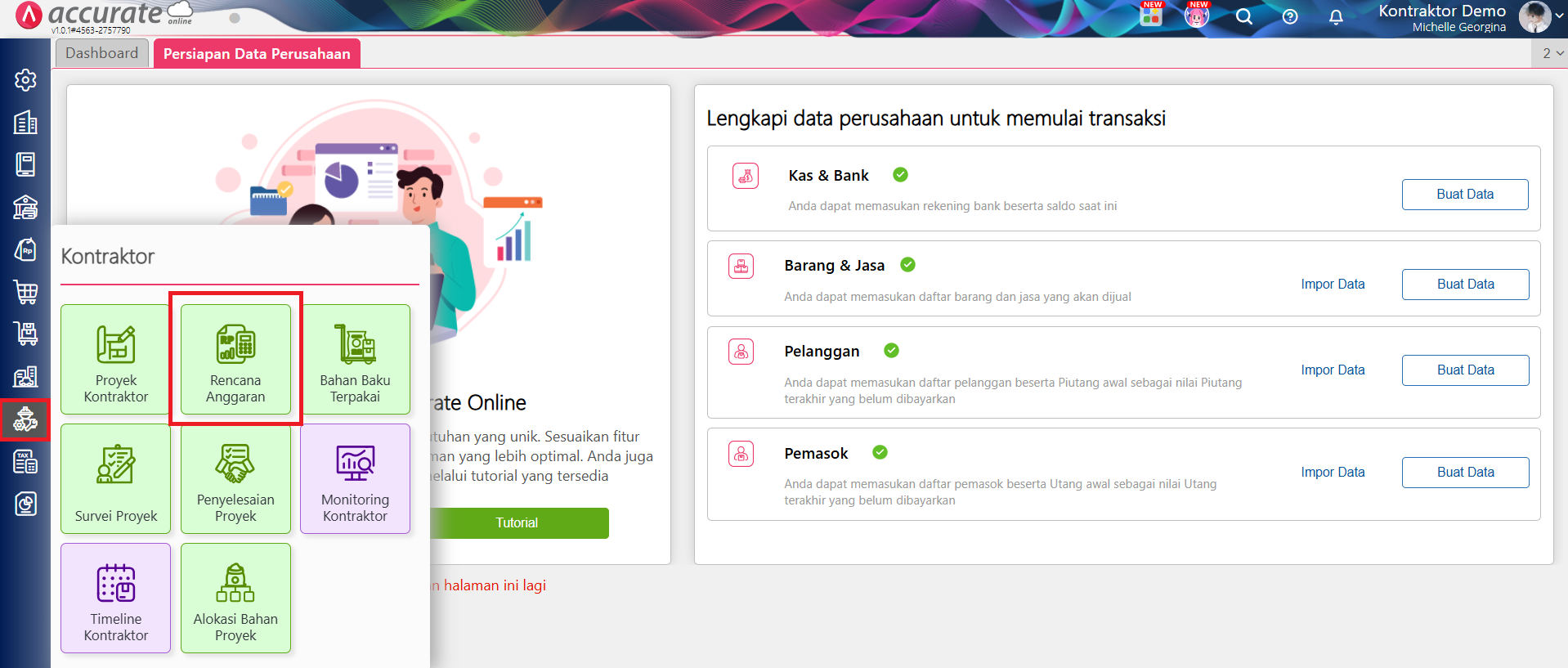
Akses ke menu Rencana Anggaran
- Isi informasi yang diperlukan, seperti Tanggal, Proyek Kontraktor, dan Nomor #.
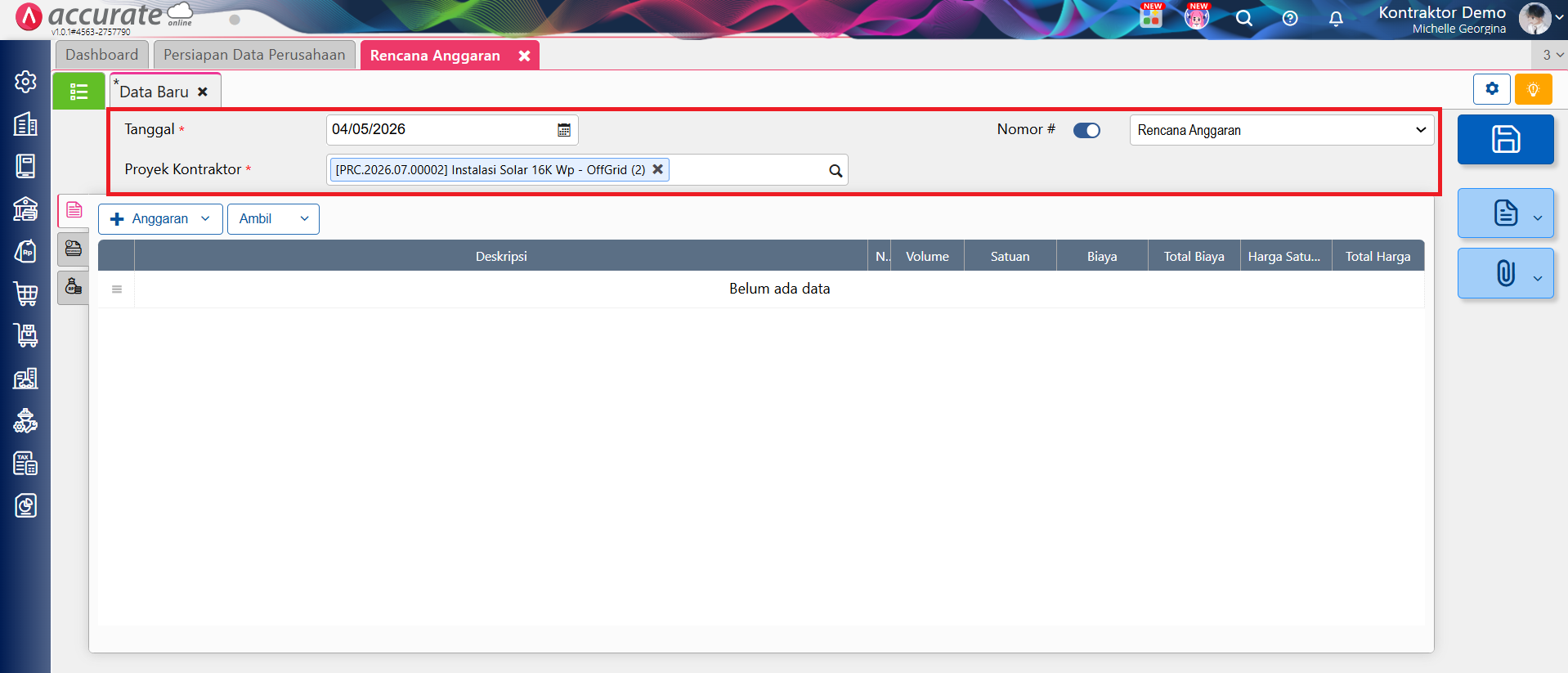
Mengisikan informasi umum Rencana Anggaran
- Pada tab Pekerjaan, tambahkan Grup dan Pekerjaan dalam proses konstruksi dengan mengklik (+) Anggaran, atau impor data menggunakan file Excel atau CSV melalui Ambil | Impor dari Excel.
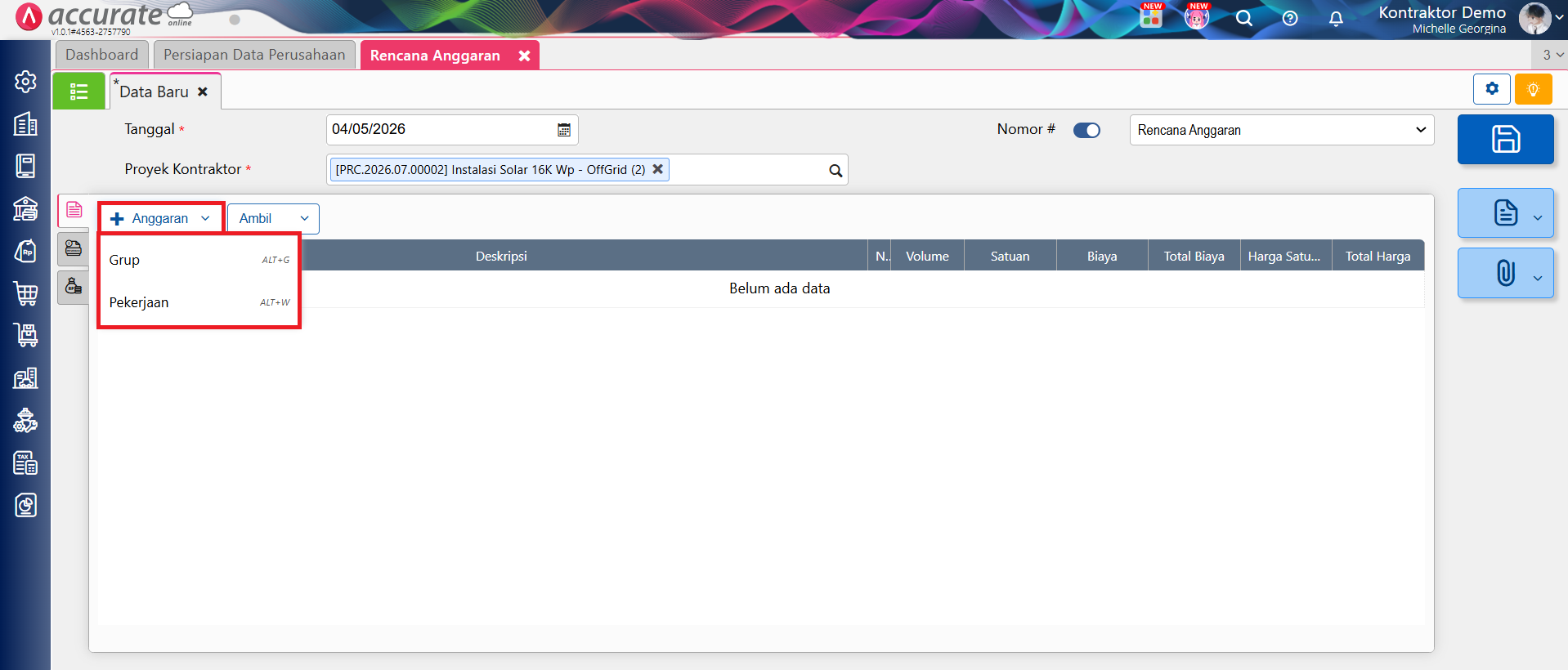
Klik (+) Anggaran
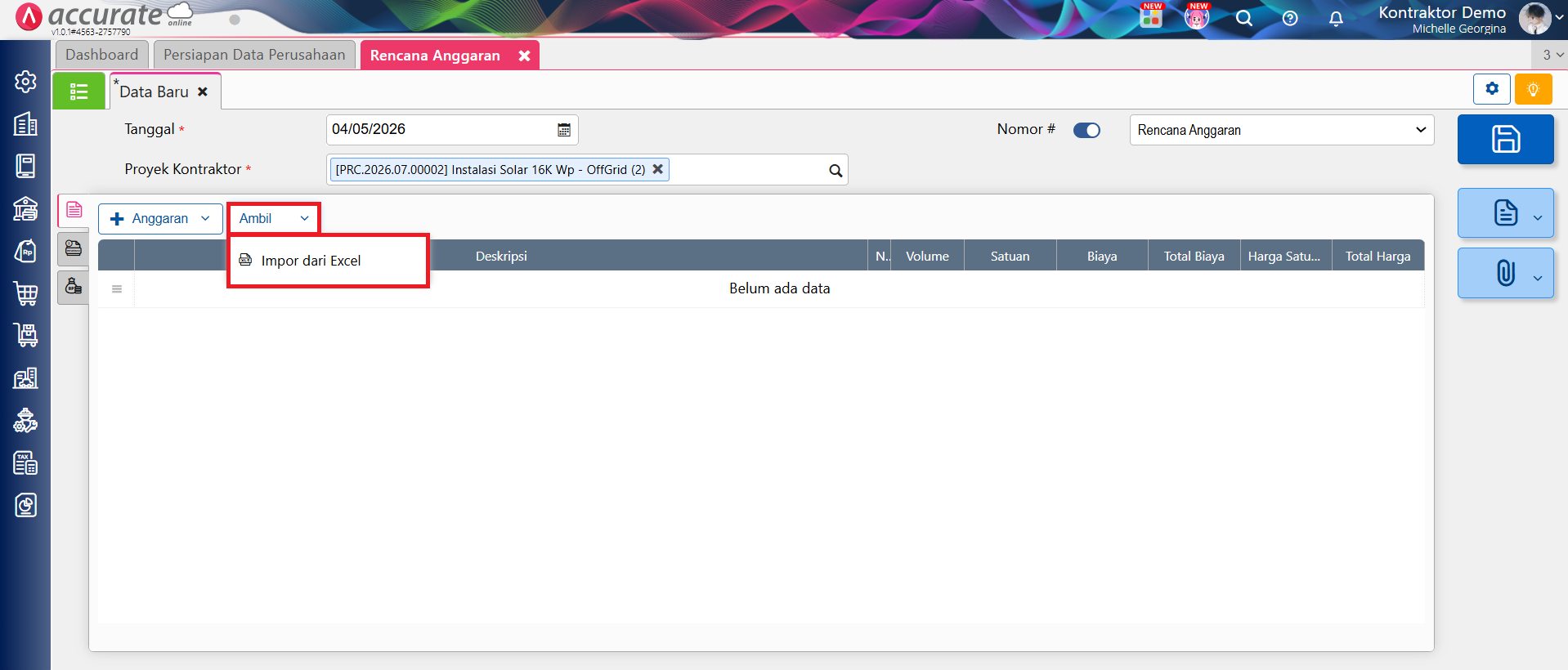
Impor Grup dan Pekerjaan menggunakan file Excel
- Untuk menambahkan Grup, klik (+) Anggaran | Grup, kemudian isi informasi seperti No. dan Deskripsi, lalu klik Lanjut.
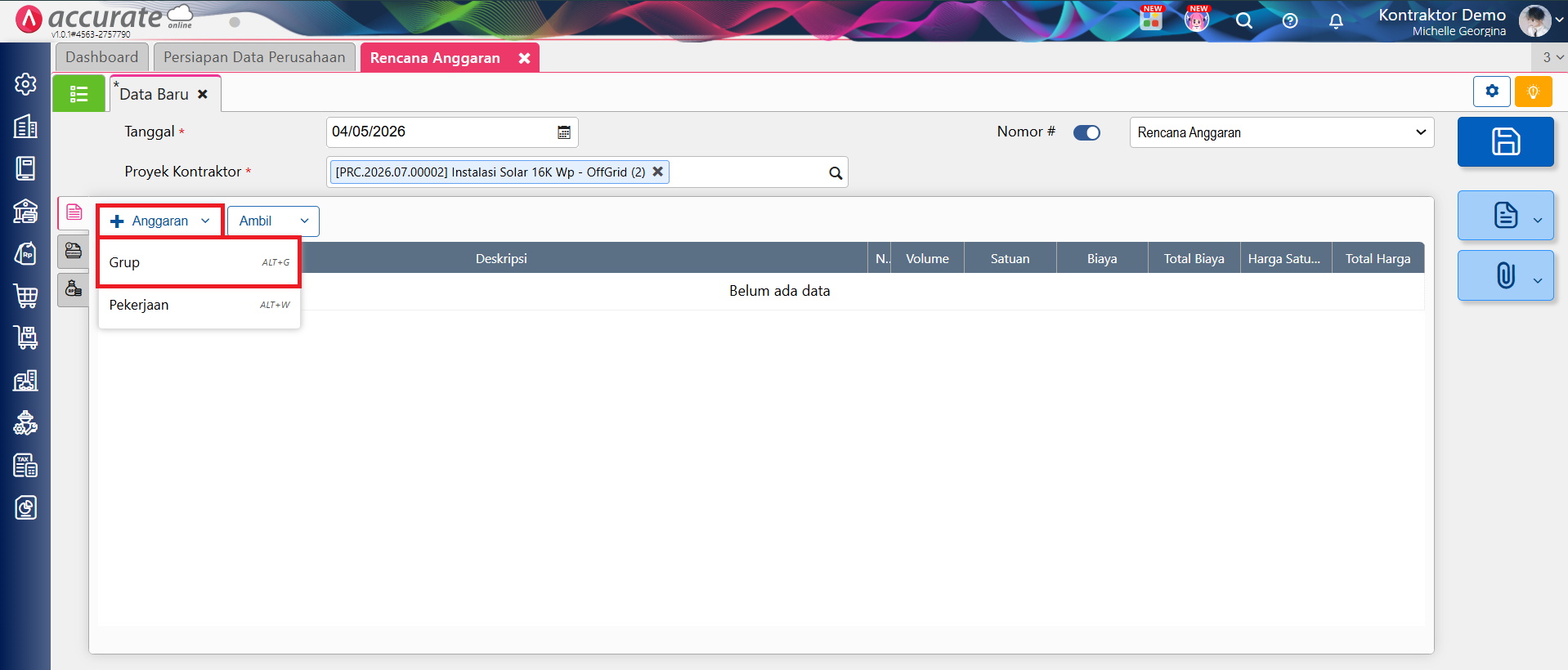
Menambahkan Grup
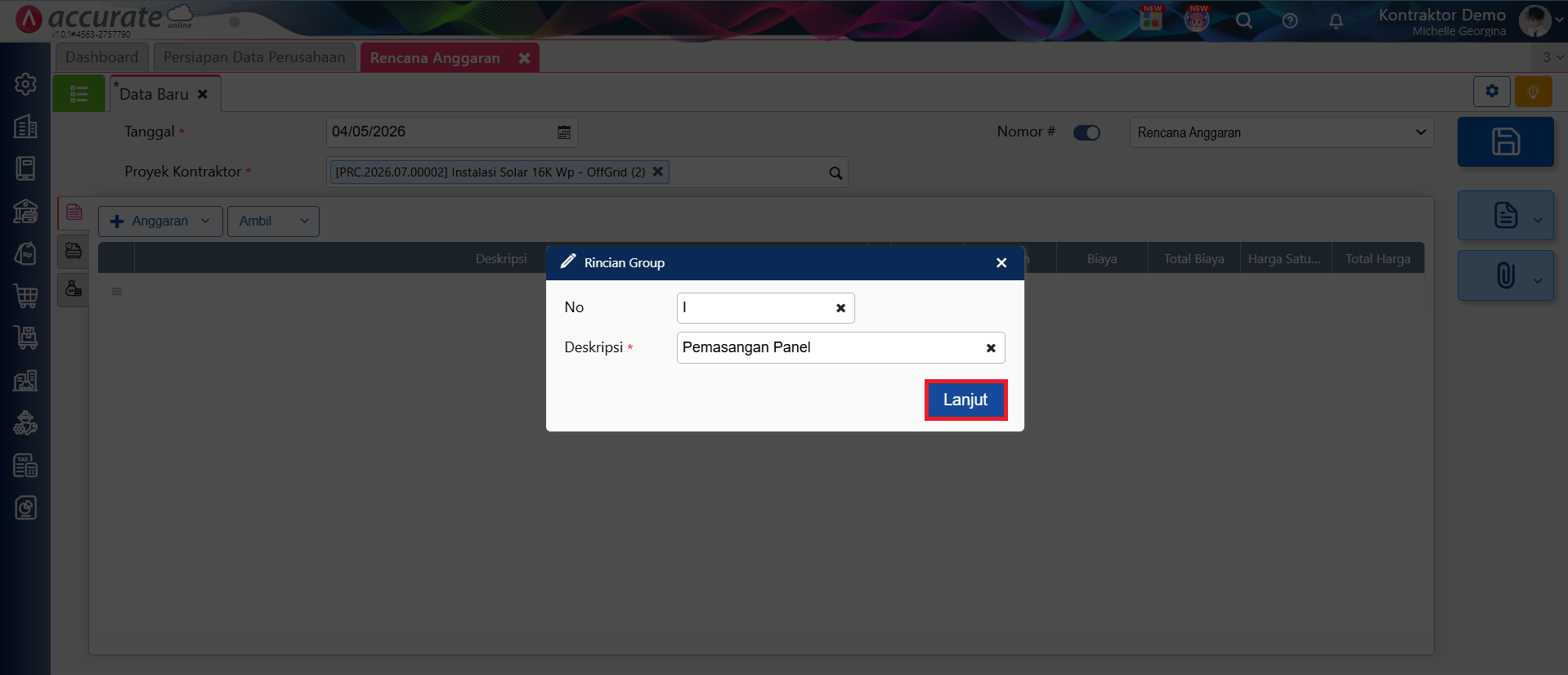
Mengisikan informasi Rincian Grup
- Untuk menambahkan Pekerjaan, lengkapi informasi pada tab Rincian dan Bahan & Biaya. Pada tab Rincian, isi informasi seperti Grup, Estimasi Pekerjaan, Deskripsi, Volume, dan Buffer Volume. Selain itu, centang opsi Ditagihkan per Pekerjaan dan SubKontraktor sesuai kebutuhan.
xxx
Catatan:
-) Jika opsi Ditagihkan per Pekerjaan dicentang, rincian tagihan bahan baku dan jasa untuk pekerjaan tersebut akan ditampilkan saat membuat tagihan proyek melalui Faktur Penjualan.
-) Jika opsi SubKontraktor dicentang, Anda tidak perlu menentukan Bahan & Biaya yang digunakan pada pekerjaan tersebut. Anda hanya perlu menentukan Total Budget dan Total Harga Jual atas pekerjaan tersebut.
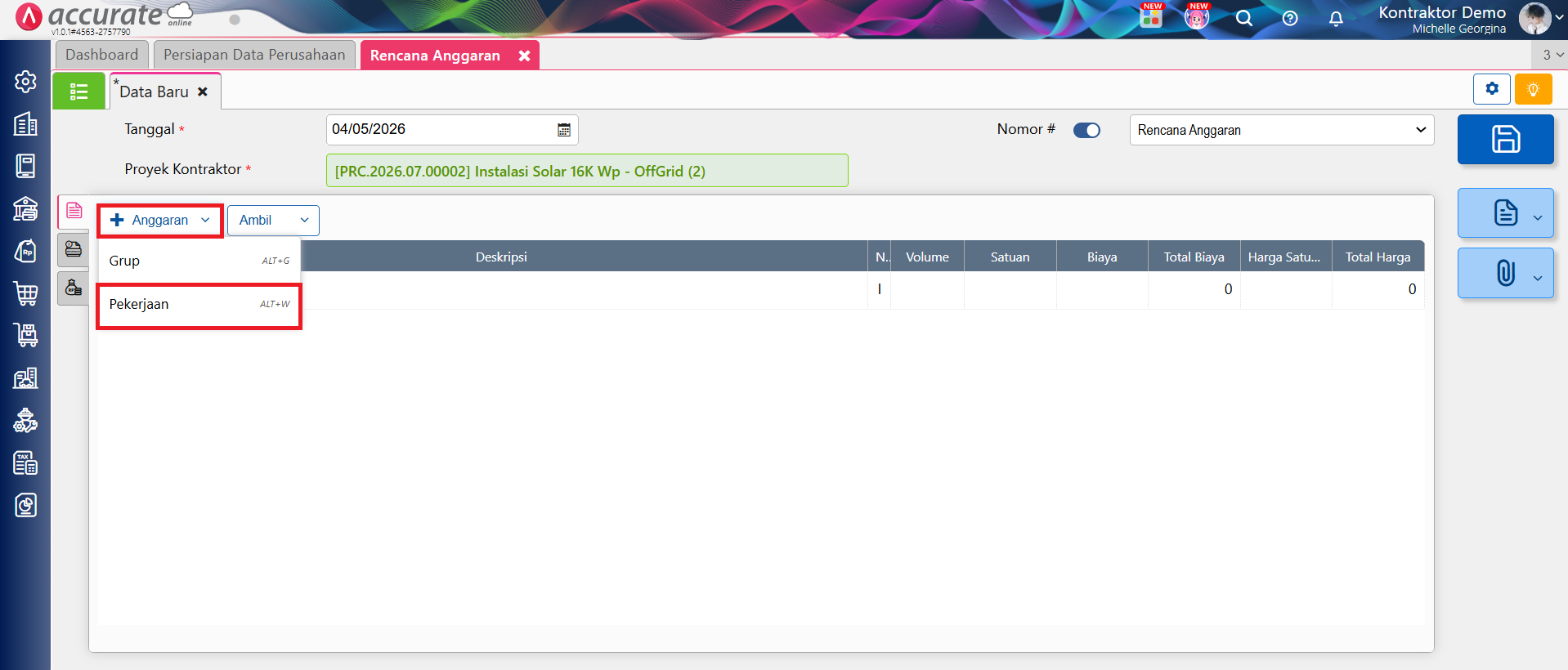
Menambahkan Pekerjaan
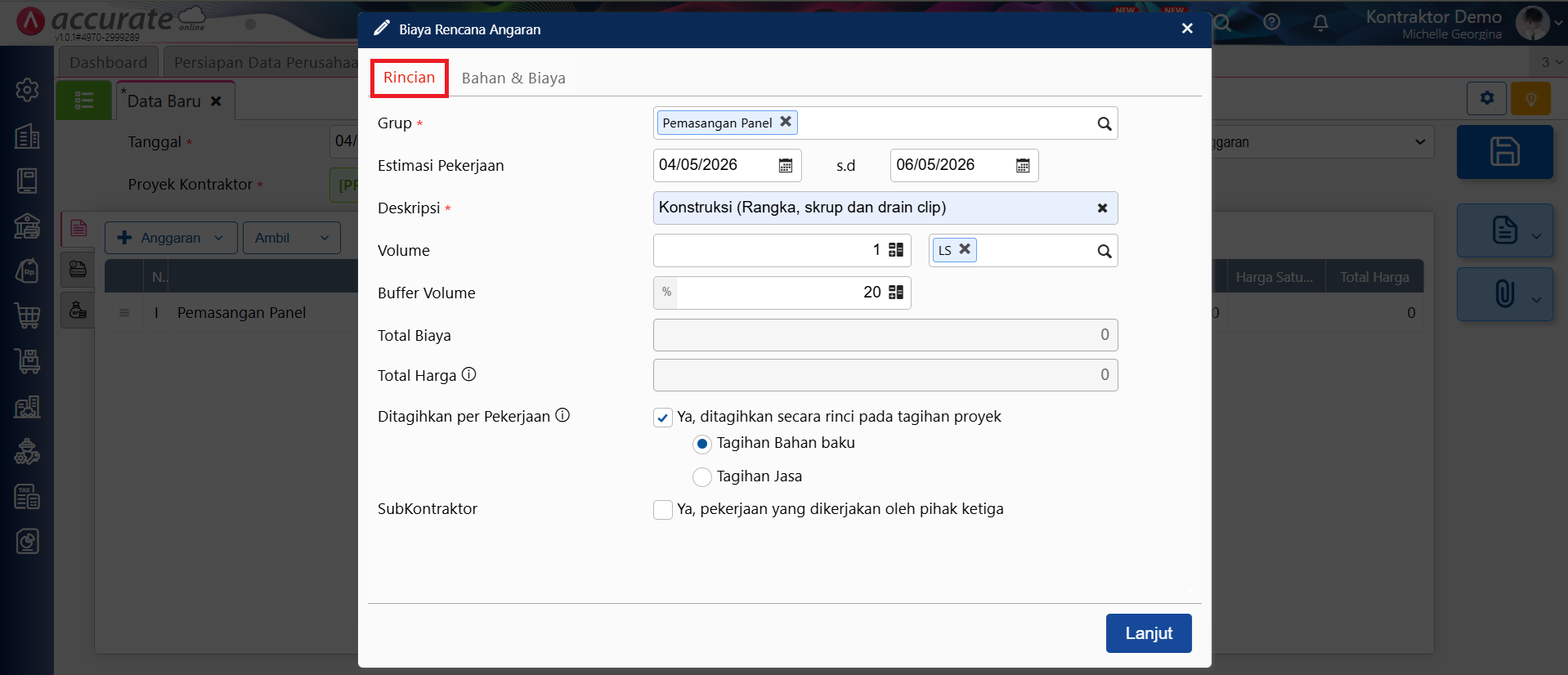
Mengisikan informasi Rincian Pekerjaan
- Pada tab Bahan & Biaya, pilih Bahan & Biaya beserta Kuantitas yang akan digunakan untuk pekerjaan tersebut, lalu klik Lanjut.
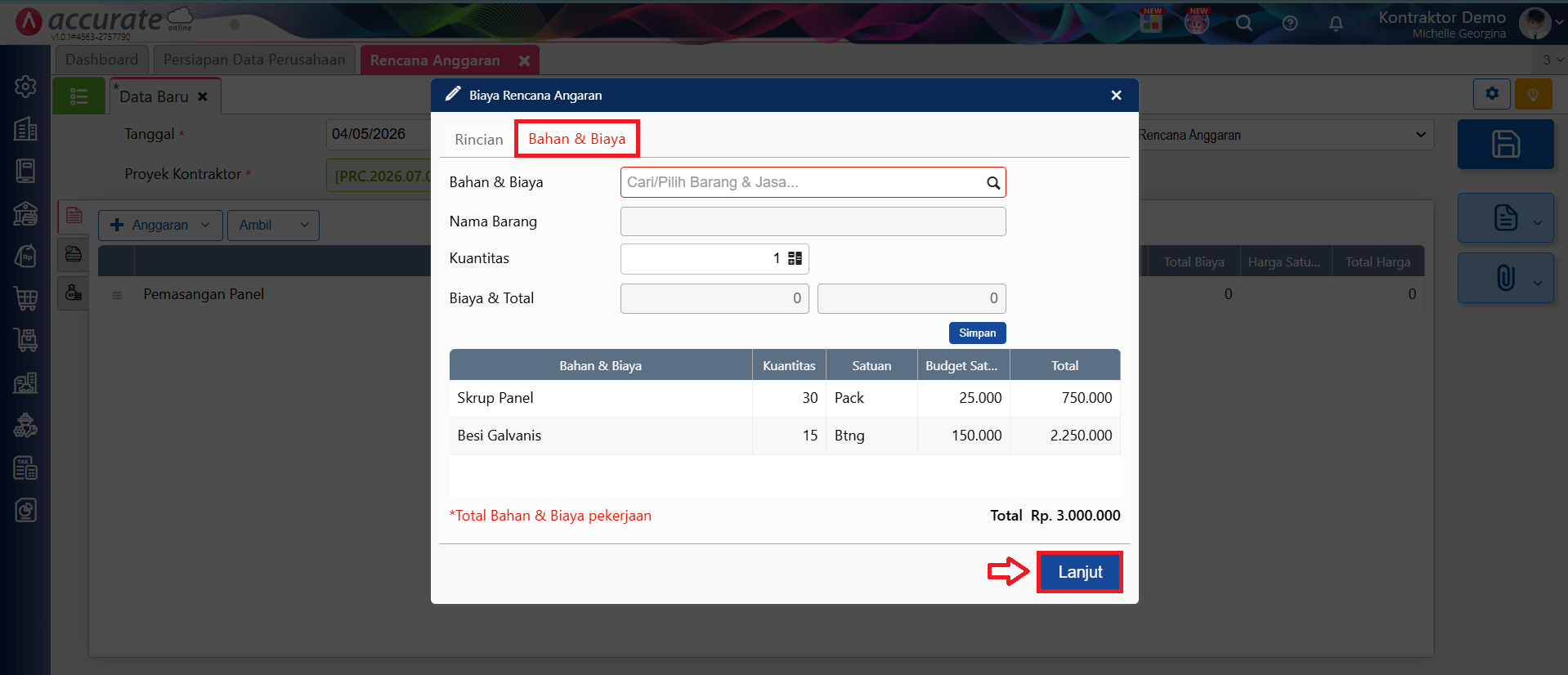
Mengisikan informasi Rincian Bahan & Biaya pada Pekerjaan
- Selanjutnya, buka tab Bahan Baku dan Biaya, kemudian isi anggaran untuk bahan baku dan biaya dari pekerjaan yang telah ditambahkan. Sistem akan menampilkan total anggaran keseluruhan untuk Bahan Baku dan Biaya.
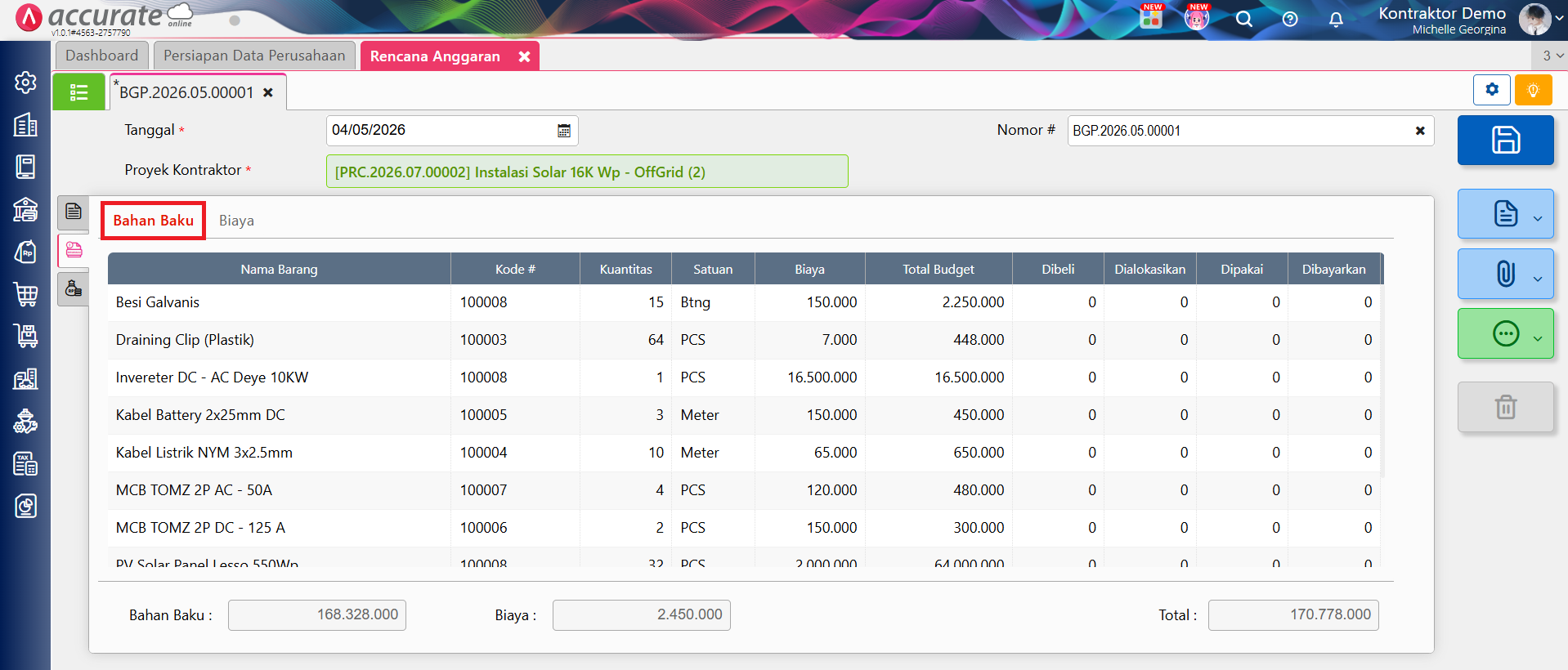
Mengisi anggaran Bahan Baku
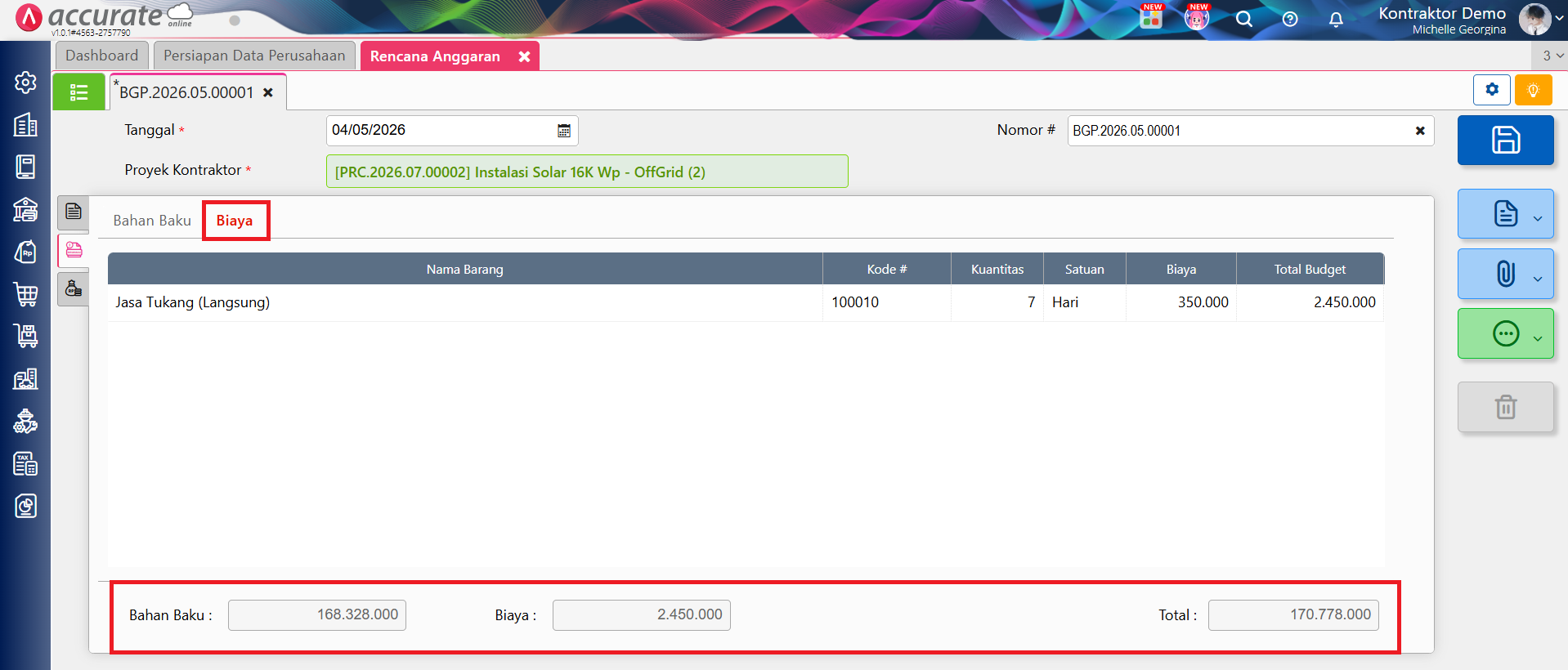
Mengisi Anggaran Biaya
- Buka tab Rencana Anggaran Biaya (RAB), kemudian lengkapi informasi yang diperlukan, seperti Rencana Anggaran Biaya dan Info Tambahan. Pada bagian Rencana Anggaran Biaya, terdapat nilai Total RAB yang merupakan total nilai yang akan ditagihkan kepada pelanggan atau dicatat sebagai pendapatan perusahaan. Setelah selesai, klik Simpan.
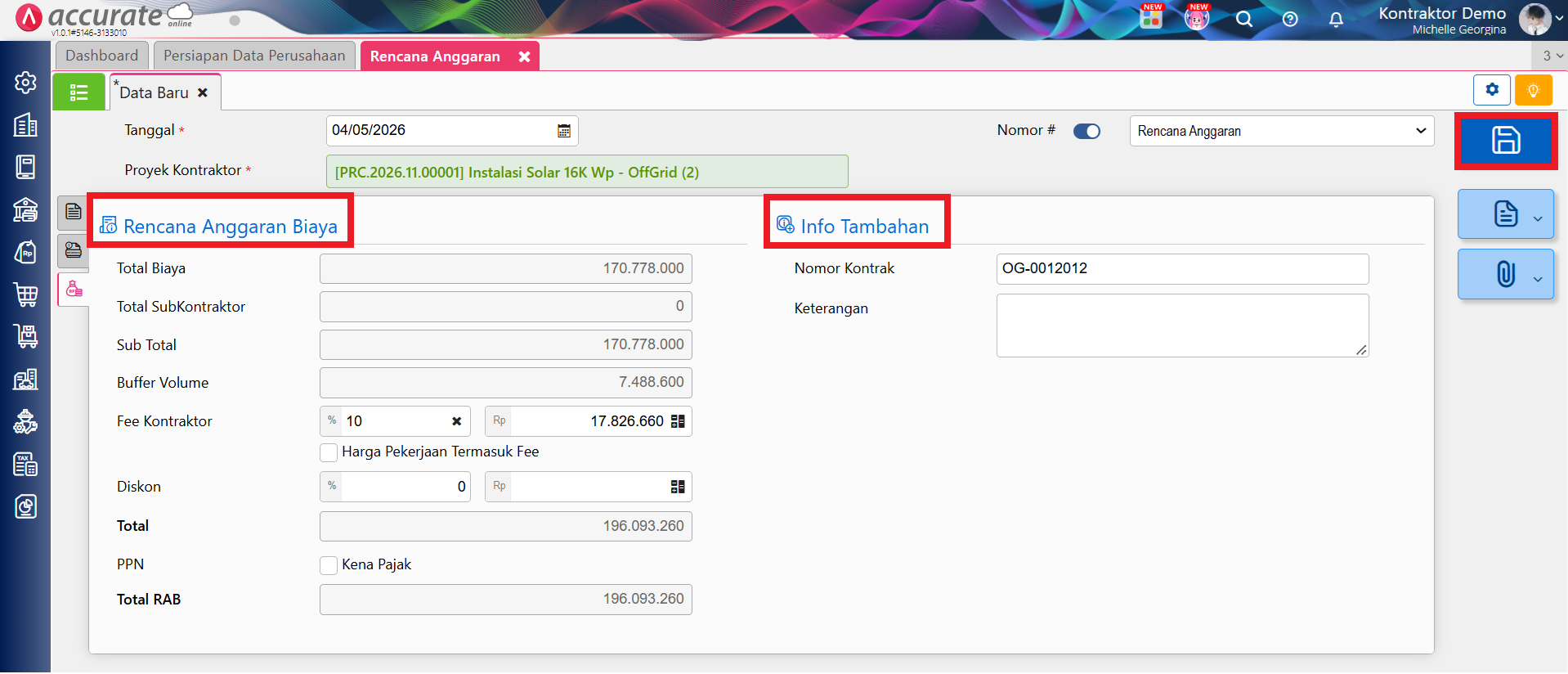
Mengisi beberapa informasi pada tab Rencana Anggaran Biaya
- Setelah Rencana Anggaran disimpan, buka kembali transaksi Rencana Anggaran tersebut. Pada bagian Rencana Anggaran Biaya, akan tampil informasi Status Proyek. Pada bagian tersebut, centang opsi Disetujui agar Rencana Anggaran dapat diproses ke transaksi berikutnya. Catatan: Rencana Anggaran yang telah disetujui tidak dapat diubah (diedit), kecuali opsi Disetujui dilepas dan Rencana Anggaran tersebut belum diproses ke transaksi lainnya.
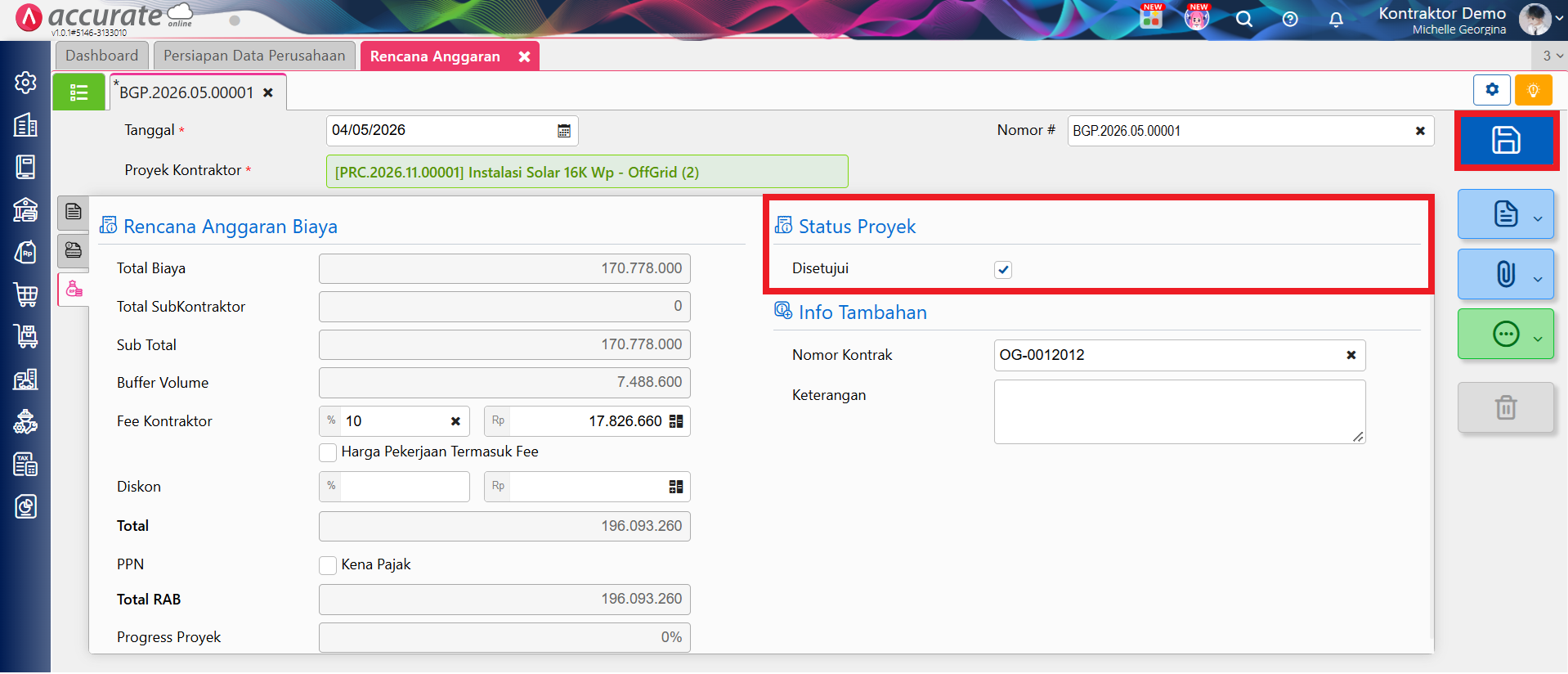
Centang opsi “Disetujui” pada informasi Status Proyek